DPD
Integracja z DPD Polska tworzy przesyłki kurierskie DPD i przesyłki do punktów DPD Pickup. Podłączasz ją danymi do API DPD i numerami klienta Numkat.
Integracji DPD możesz dodać dowolnie wiele, także kilka dla tego samego konta - na przykład z innym formatem etykiety, inną paczką albo innym adresem nadawcy. Każda działa osobno.
Jakie przesyłki tworzy
- Kurier - domyślnie przesyłka jedzie kurierem pod adres z zamówienia.
- Punkt DPD Pickup - po zaznaczeniu usługi Dostawa do punktu PUDO (DPD_PICKUP) przesyłka jedzie do punktu wybranego w zamówieniu. Zamówienie bez punktu odbioru skończy się błędem.
- Pobranie i ubezpieczenie - pobranie z zamówienia, a ubezpieczenie z ustawień integracji jako wartość deklarowana, zaokrąglona do pełnych złotych.
- Przesyłki krajowe - etykiety pobieramy jako krajowe, więc przesyłki zagraniczne mogą się nie udać.
Skąd wziąć dane do API
Login i hasło do API oraz numery Numkat dostaniesz od DPD. Przygotuj je przed dodaniem integracji:
- Poproś opiekuna konta DPD o dostęp do API DPD.
- Zapisz login i hasło do API oraz swój Numkat (MasterFID).
- Jeśli nadajesz z kilku lokalizacji, poproś też o Numkat lokalizacji nadania. Przy jednej lokalizacji to ten sam numer.
Podłączenie konta
Zacznij w Ritevo:
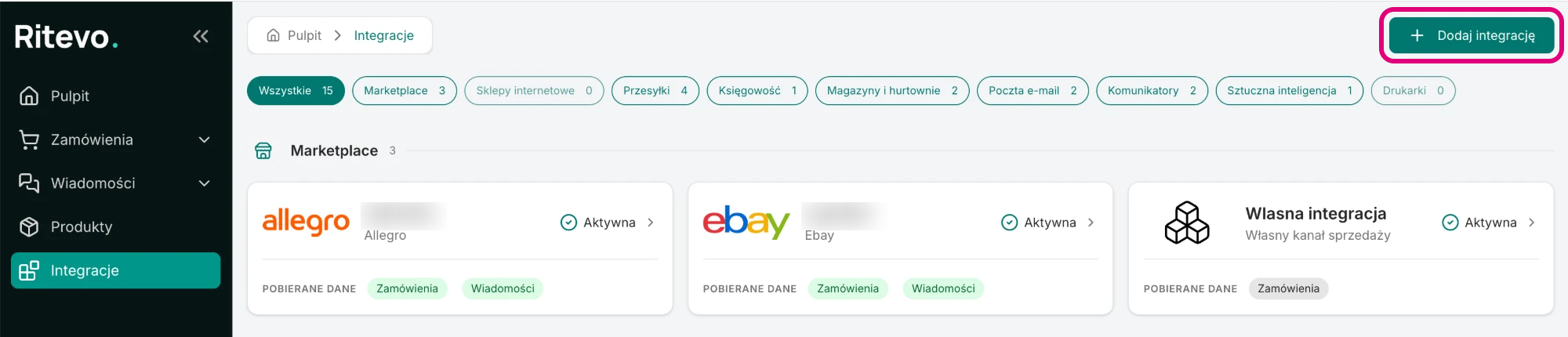
- Wejdź w Integracje w lewym panelu i kliknij Dodaj integrację w prawym górnym rogu.
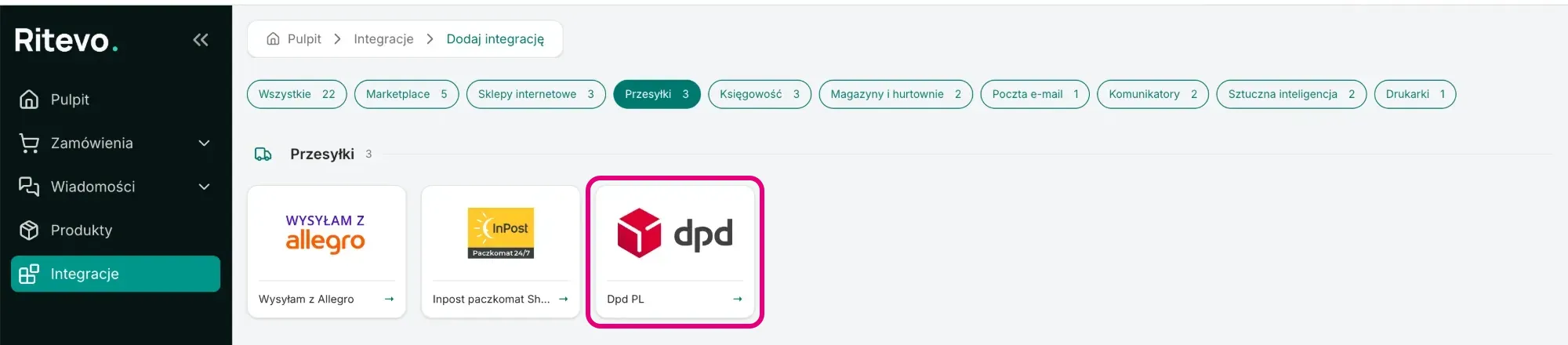
- W sekcji Przesyłki wybierz kafelek Dpd PL.
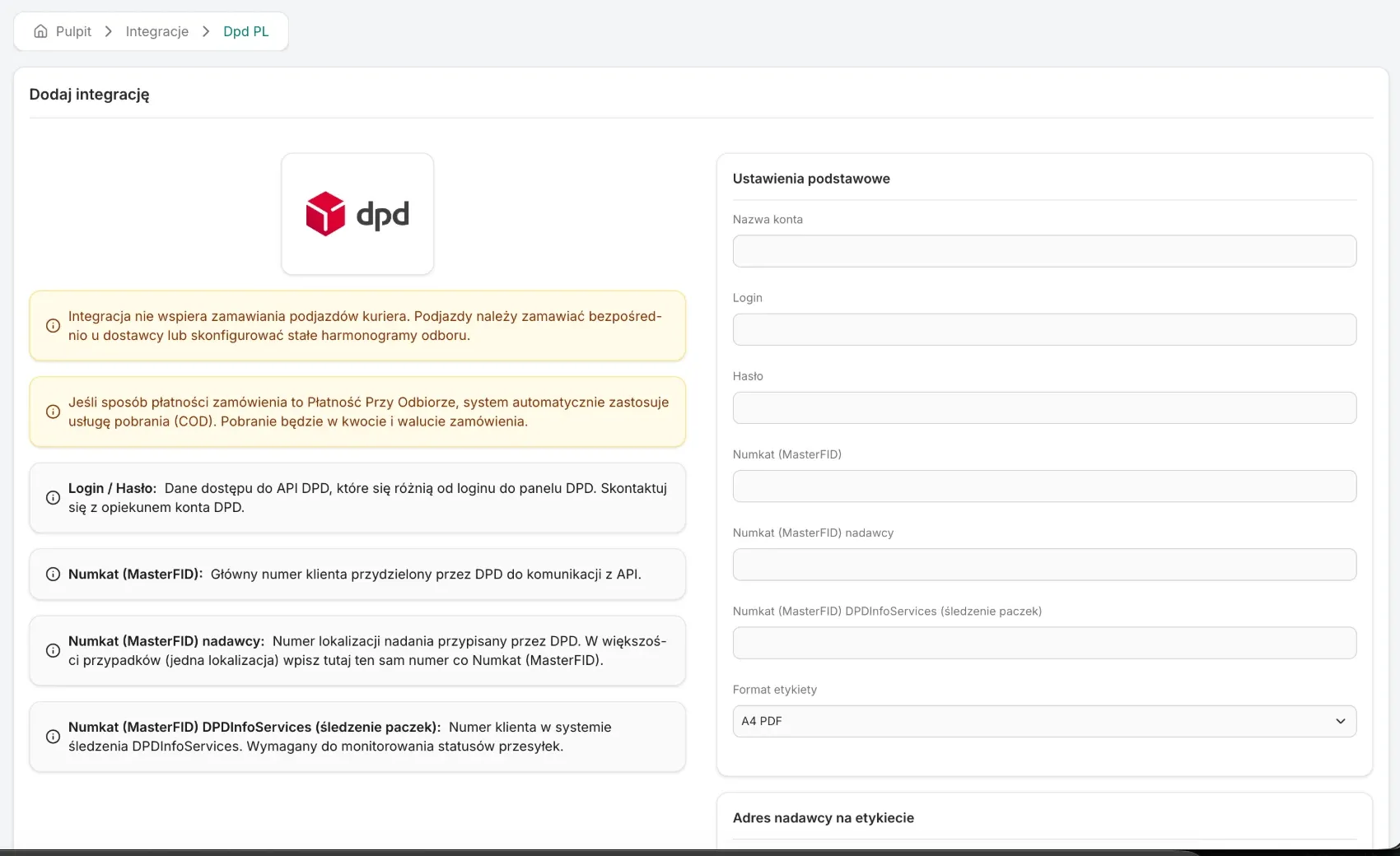
- Wpisz Nazwa konta - własną nazwę integracji - oraz Login i Hasło do API DPD.
- Wpisz Numkat (MasterFID), Numkat (MasterFID) nadawcy i Numkat (MasterFID) DPDInfoServices (śledzenie paczek).
- Uzupełnij pozostałe ustawienia opisane niżej i kliknij Dodaj integrację. Login i hasło sprawdzamy od razu w DPD: jeśli są błędne, zobaczysz błąd zwrócony przez DPD i nic nie zostanie zapisane.
Ustawienia integracji
Na stronie integracji znajdziesz poniższe pola. Zmiany zapisujesz przyciskiem Zaktualizuj integrację:
- Nazwa konta - Twoja własna nazwa integracji.
- Numkat (MasterFID) - główny numer klienta DPD.
- Numkat (MasterFID) nadawcy - numer lokalizacji nadania. Na ten numer DPD rozlicza przesyłki. Przy jednej lokalizacji wpisz ten sam numer co wyżej.
- Numkat (MasterFID) DPDInfoServices (śledzenie paczek) - numer do śledzenia paczek w DPD. Pole jest wymagane, ale dziś nie śledzimy przesyłek DPD.
- Format etykiety - A4 PDF, A6 PDF, A6 ZPL albo A6 EPL. Domyślnie A4 PDF.
- Szczegóły paczki - wymiary w centymetrach i waga w kilogramach każdej przesyłki. Wymiary zaokrąglamy do pełnych centymetrów.
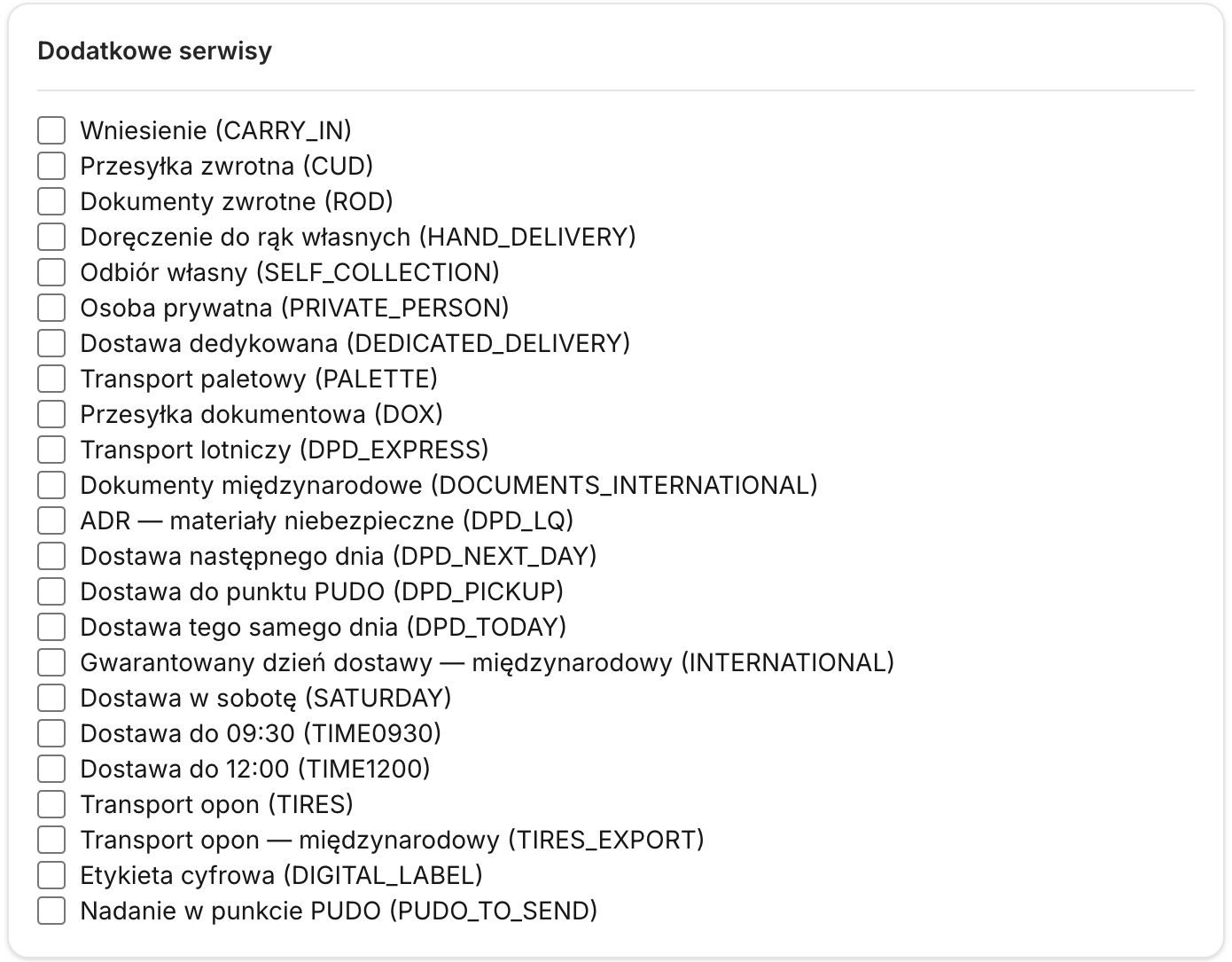
- Dodatkowe serwisy - usługi DPD dodawane do każdej przesyłki, na przykład doręczenie w sobotę, doręczenie do 12:00 czy dokumenty zwrotne. Etykieta cyfrowa (DIGITAL_LABEL) i Nadanie w punkcie PUDO (PUDO_TO_SEND) działają tylko zaznaczone razem.
- Zaktualizuj dane logowania - podajesz nowy login i hasło do API DPD.
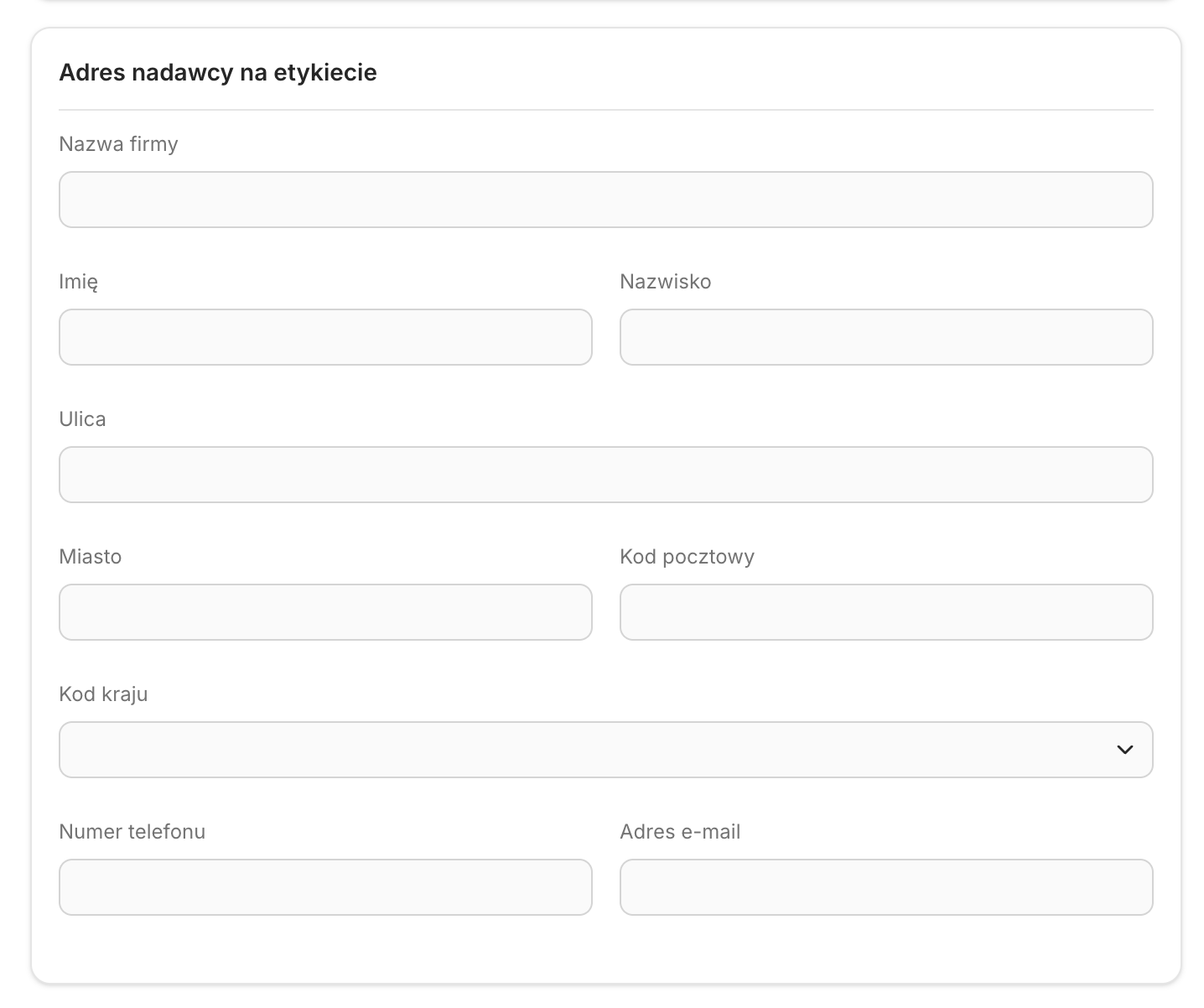
- Adres nadawcy na etykiecie - dane nadawcy, które przewoźnik drukuje na etykiecie.
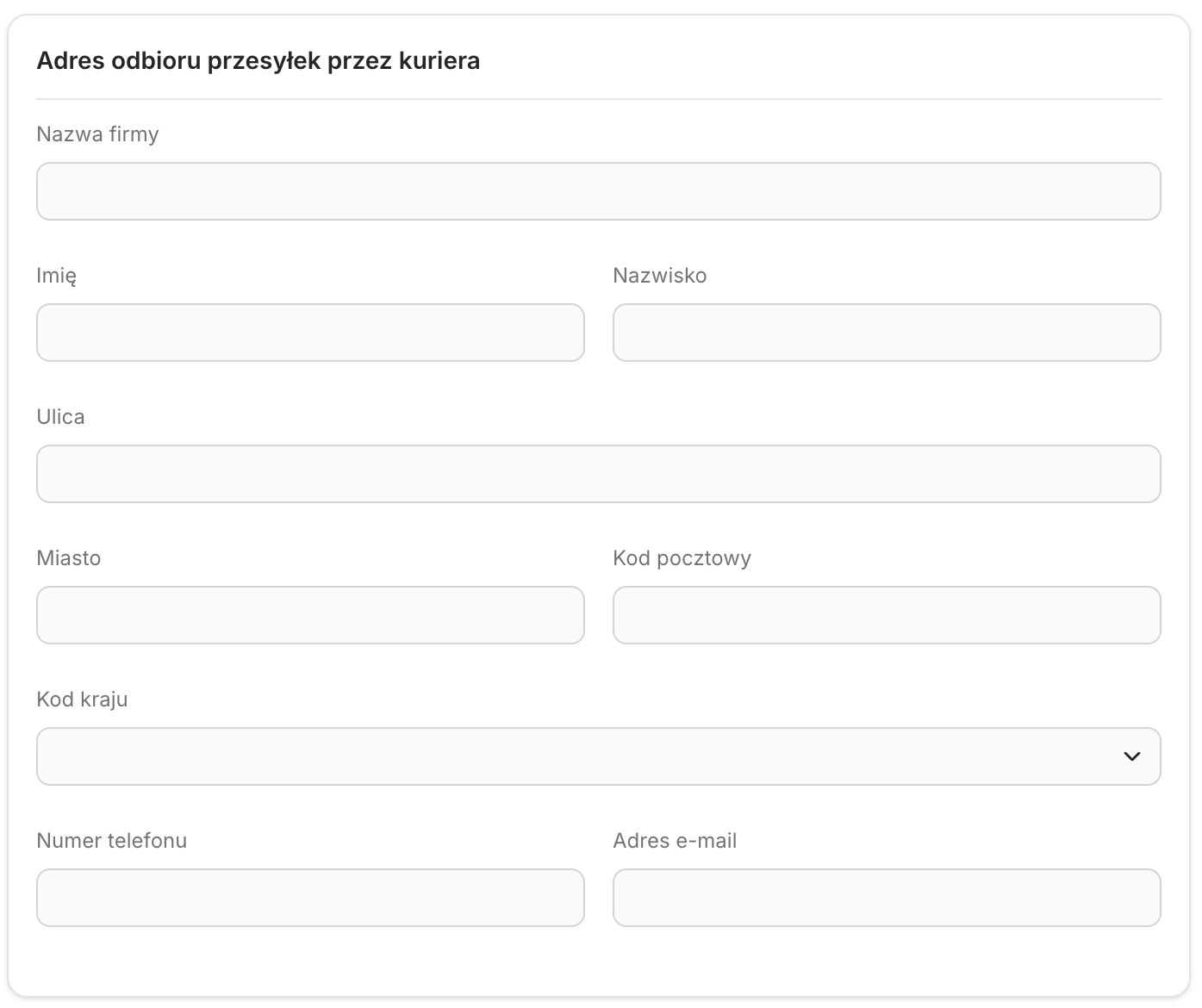
- Adres odbioru przesyłek przez kuriera - adres, spod którego kurier odbiera paczki. Może być inny niż adres nadawcy na etykiecie - na przykład przy dropshippingu: na etykiecie jest Twój sklep, a kurier odbiera paczkę z hurtowni.
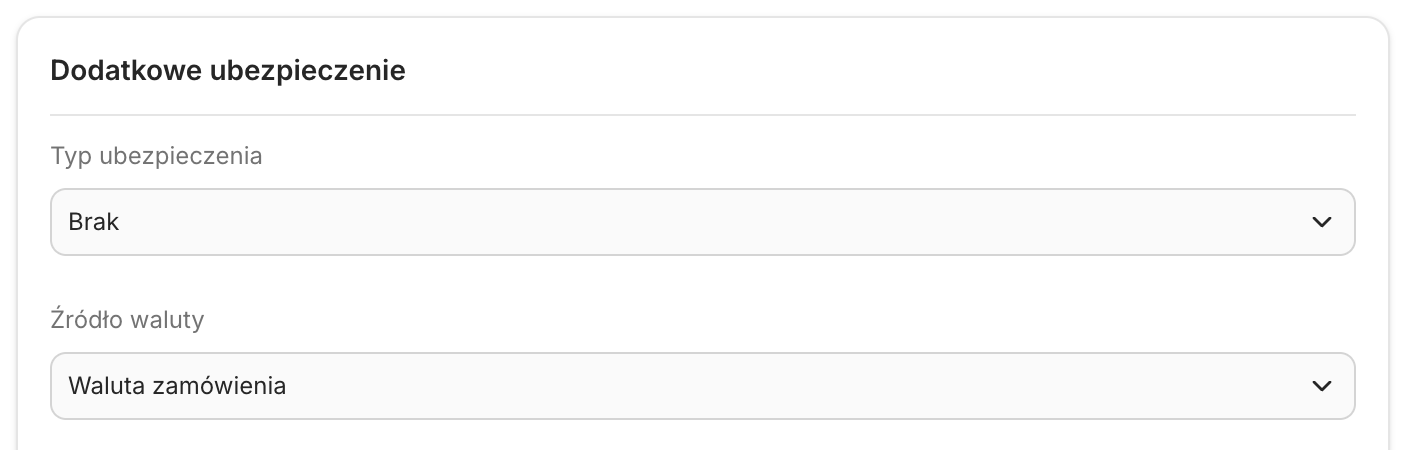
- Dodatkowe ubezpieczenie - kwota ubezpieczenia każdej przesyłki: Brak, Wartość zamówienia z dostawą, Wartość zamówienia bez dostawy albo Stała kwota. W Źródło waluty wybierasz walutę zamówienia, walutę kraju dostawy albo stałą walutę.
Tworzenie przesyłek
Przesyłkę tworzysz z zamówienia na dwa sposoby:
- Ręcznie - w szczegółach zamówienia, w karcie Przesyłki, kliknij przycisk z nazwą integracji DPD. Przyciski widzisz tylko dla aktywnych integracji, które pasują do zamówienia.
- Automatycznie - krokiem Utwórz przesyłkę w akcjach dla zamówień.
Dane przesyłki bierzemy z zamówienia:
- Odbiorca - adres dostawy z zamówienia oraz telefon i e-mail kupującego.
- Punkt odbioru - punkt wybrany przez kupującego, jeśli zamówienie go ma.
- Pobranie - kwota do zapłaty z zamówienia, gdy metoda płatności to Płatność przy odbiorze.
- Paczka - jedna przesyłka to zawsze jedna paczka.
W tej samej karcie każda przesyłka ma numer śledzenia, stan i datę utworzenia. Stany:
- W trakcie tworzenia - przewoźnik jeszcze tworzy przesyłkę. Sprawdzamy ją co kilka sekund. Jeśli przewoźnik nie potwierdzi przesyłki w ciągu 24 godzin, kończy się ona błędem.
- Utworzona pomyślnie - przesyłka jest u przewoźnika i ma numer śledzenia.
- Błąd podczas tworzenia - przewoźnik nie przyjął przesyłki. Przy stanie widzisz powód, a przy błędzie przewoźnika także jego komunikat.
Etykietę utworzonej przesyłki pobierzesz przyciskiem Pobierz w karcie Przesyłki. Drukujesz ją na dwa sposoby - na komputerze z drukarką musi wtedy działać aplikacja Ritevo Printer:
- Ręcznie - w karcie Przesyłki kliknij Drukuj i wybierz drukarkę.
- Automatycznie - krokiem Wydrukuj etykietę przesyłki w akcjach dla zamówień. Krok drukuje etykietę ostatniej przesyłki ze stanem Utworzona pomyślnie - przesyłki w trakcie tworzenia i z błędem pomija.
Druk etykiet najlepiej zaplanować po kolei, jako dwie akcje:
- Pierwsza akcja - kończy się krokiem Utwórz przesyłkę.
- Druga akcja - startuje wyzwalaczem Stworzono przesyłkę, ma warunek Status przesyłki jest z wartością Utworzona pomyślnie i jeden krok Wydrukuj etykietę przesyłki. Dzięki temu każda nowa przesyłka od razu drukuje swoją etykietę - także gdy zamówienie ma kilka paczek.
Jak przesyłka trafia do DPD
- Od razu - DPD odpowiada od razu, więc przesyłka ma stan Utworzona pomyślnie albo Błąd podczas tworzenia zaraz po wysłaniu.
- Numer śledzenia - numer listu przewozowego DPD. Ten sam numer jest na etykiecie.
Wymaga ponownego połączenia
Ten stan pojawia się, gdy DPD przestało akceptować login i hasło do API - na przykład po ich zmianie przez DPD. Do czasu podania nowych danych nie utworzysz przesyłek ani nie pobierzesz etykiet.
- Poproś opiekuna konta DPD o aktualne dane do API.
- Na stronie integracji kliknij Zaktualizuj dane logowania, wpisz Login i Hasło i zatwierdź. Sprawdzamy je w DPD tak samo jak przy dodawaniu - poprawne odświeżą połączenie, a ustawienia zostają bez zmian.
Usunięcie integracji
Usuń integrację wyłącza integrację w Ritevo. Przesyłki utworzone wcześniej zostają w zamówieniach i u przewoźnika. Przywróć integrację włącza ją z powrotem.
Czego integracja nie robi
- Nie zamawia podjazdu kuriera.
- Nie anuluje przesyłek.
- Nie śledzi przesyłki po jej utworzeniu - stan doręczenia sprawdzasz u przewoźnika.
- Nie przekazuje numeru śledzenia do kanału sprzedaży.
- Nie tworzy przesyłek z kilkoma paczkami.
- Nie śledzi przesyłek przez DPDInfoServices, mimo że numer do śledzenia jest w ustawieniach.