
KSeF
Integracja z KSeF wysyła faktury i korekty wystawione w Ritevo do Krajowego Systemu e-Faktur. Podłączasz ją certyfikatem KSeF, a faktury trafiają do KSeF w trybie online.
Integracji KSeF możesz dodać dowolnie wiele, także kilka dla tego samego konta - na przykład z innymi danymi albo innymi ustawieniami wystawiania dokumentów. Każda działa osobno.
Jakie dokumenty przesyła
- Faktura VAT - trafia do KSeF jako faktura podstawowa.
- Korekta faktury - trafia do KSeF jako faktura korygująca.
- Paragon - nie jest obsługiwany.
Jak zdobyć certyfikat KSeF
Certyfikat generujesz w Aplikacji Podatnika KSeF Ministerstwa Finansów. Hasła do klucza prywatnego nie da się odzyskać, więc zapisz je razem z oboma plikami - podasz je w Ritevo przy dodawaniu integracji. Jeśli zgubisz hasło albo plik klucza, jedyne wyjście to wygenerować nowy certyfikat z nową parą kluczy.
- Zaloguj się do Aplikacji Podatnika KSeF, na przykład profilem zaufanym.
- W sekcji certyfikatów wybierz Wnioskuj o certyfikat.
- Wybierz certyfikat do uwierzytelniania, wpisz jego nazwę i ustaw hasło do klucza prywatnego.
- Kliknij Generuj. Plik klucza prywatnego (.key) zapisze się na Twoim komputerze.
- Gdy wniosek zostanie zatwierdzony, pobierz plik certyfikatu (.crt).
Podłączenie konta
Zacznij w Ritevo:
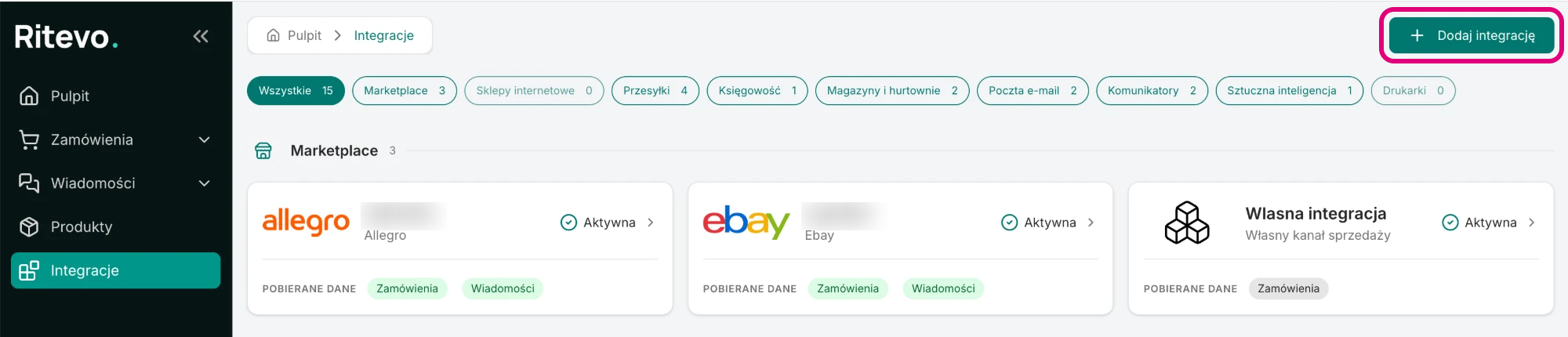
- Wejdź w Integracje w lewym panelu i kliknij Dodaj integrację w prawym górnym rogu.
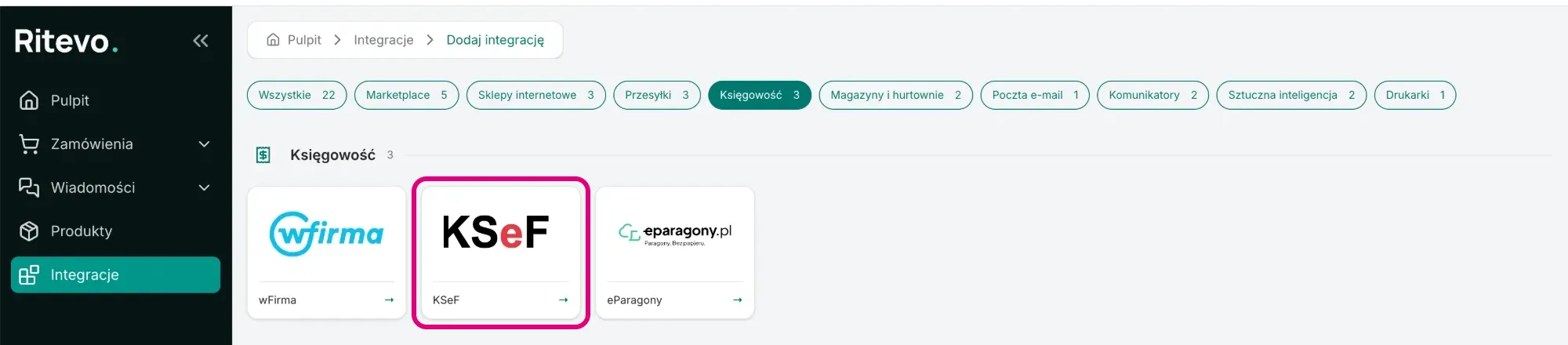
- W sekcji Księgowość wybierz kafelek KSeF.
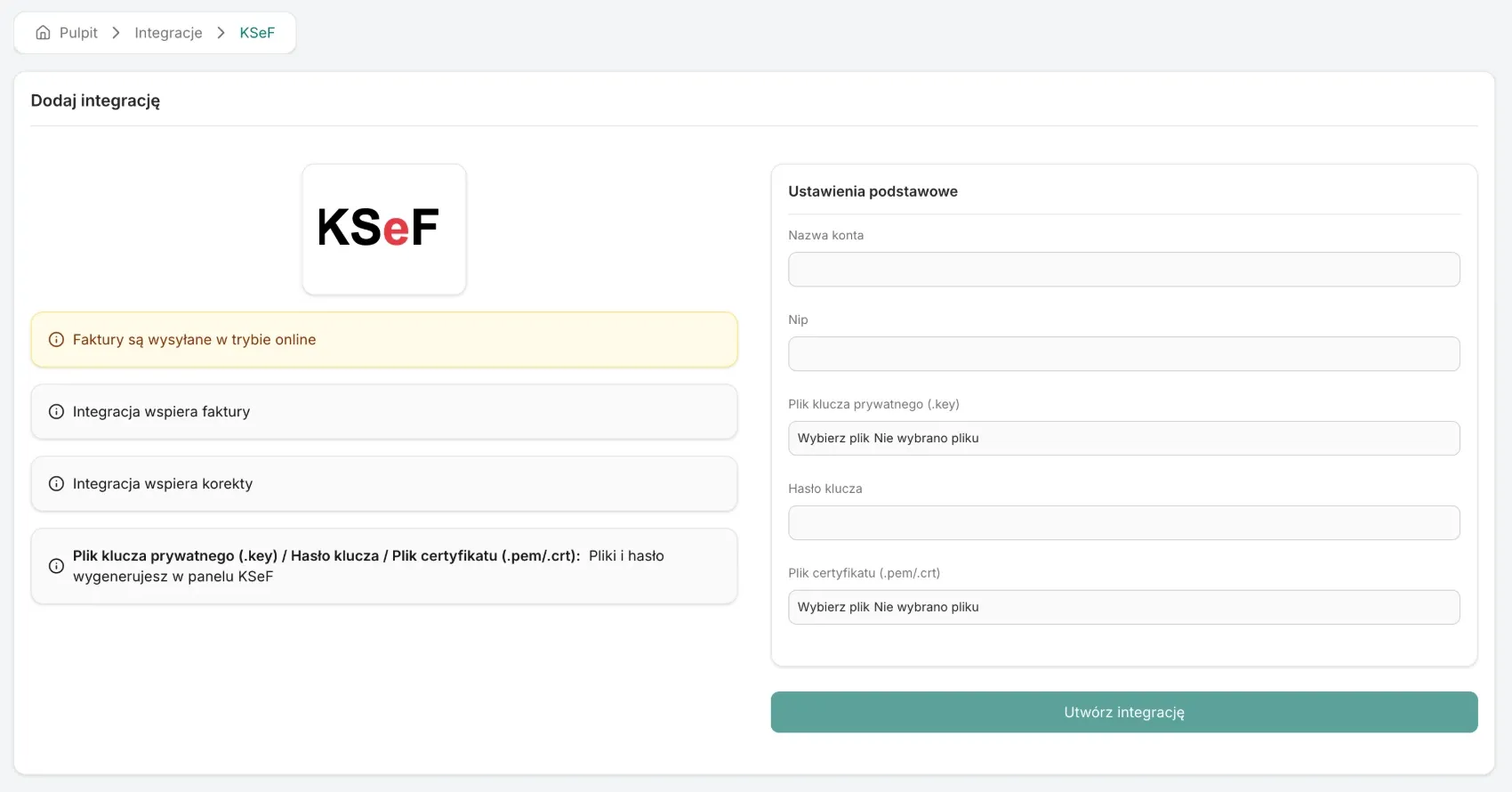
- W polu Nazwa konta wpisz własną nazwę integracji, a w polu Nip - NIP firmy, dla której wystawiasz faktury.
- Dodaj Plik klucza prywatnego (.key), wpisz Hasło klucza i dodaj Plik certyfikatu (.pem/.crt).
- Kliknij Utwórz integrację. Od razu logujemy się tym certyfikatem do KSeF: jeśli się uda, integracja zostaje dodana i otworzą się jej ustawienia. Jeśli nie - zobaczysz błąd i nic nie zostanie zapisane.
Ustawienia integracji
Na stronie integracji znajdziesz:
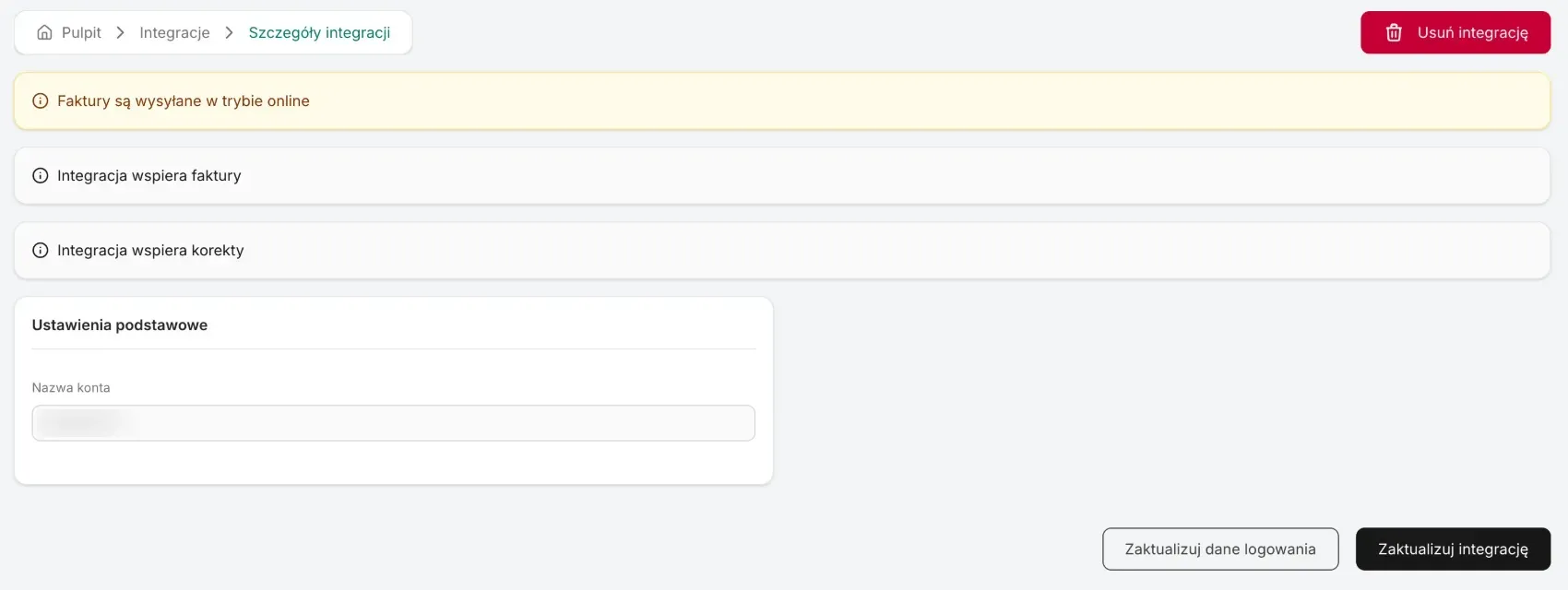
- Faktury są wysyłane w trybie online - każda faktura trafia do KSeF od razu po przesłaniu.
- Nazwa konta - Twoja własna nazwa integracji. Zmieniasz ją i zapisujesz przyciskiem Zaktualizuj integrację.
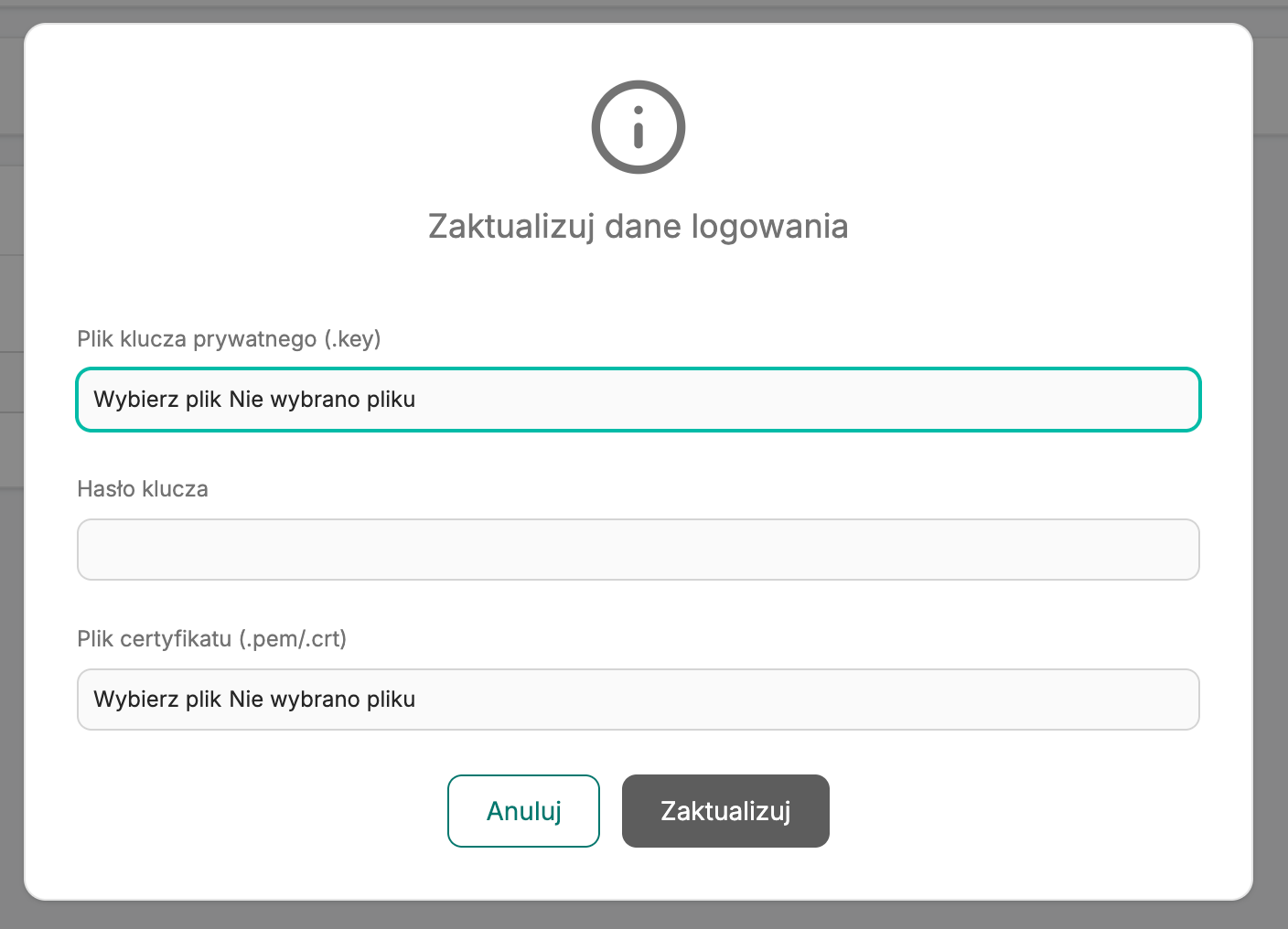
- Zaktualizuj dane logowania - podajesz nowe pliki i hasło, na przykład gdy certyfikat wygasa. Sprawdzamy je w KSeF tak samo jak przy dodawaniu.
Przesyłanie dokumentów
Dokumenty wystawiasz w zamówieniu. Do KSeF przesyłasz je na dwa sposoby:
- Ręcznie - w szczegółach dokumentu, w karcie Zew. systemy księgowe, kliknij przycisk z nazwą konta KSeF. Przycisk pojawia się tylko przy dokumentach, które ta integracja obsługuje.
- Automatycznie - krokiem Prześlij fakturę do zew. systemu księgowego albo Prześlij paragon do zew. systemu księgowego w akcjach dla zamówień.
Przesyłanie dokumentów najlepiej zaplanować po kolei - najpierw wystawienie, potem przesłanie:
- Faktura - pierwsza akcja kończy się krokiem Wygeneruj fakturę. Druga startuje wyzwalaczem Faktura(dodanie/usunięcie), ma warunek Posiada fakturę i krok Prześlij fakturę do zew. systemu księgowego.
- Paragon - tak samo: pierwsza akcja kończy się krokiem Wygeneruj paragon, a druga startuje wyzwalaczem Paragon(dodanie/usunięcie), ma warunek Posiada paragon i krok Prześlij paragon do zew. systemu księgowego.
- Korekty - do jednej faktury możesz wystawić wiele korekt. Każdą prześlij zaraz po wystawieniu, zanim wystawisz następną.
W tej samej karcie każde przesłanie ma swoją ikonę. Po najechaniu na nią widzisz konto, stan i datę:
- W trakcie przesyłania - dokument jest wysłany, czekamy na potwierdzenie od KSeF.
- Przesłano pomyślnie - dokument jest w KSeF. Kliknij ikonę, żeby go pobrać albo otworzyć.
- Błąd podczas przesyłania - dokument nie trafił do KSeF. Pod stanem widzisz powód błędu.
Jak faktura trafia do KSeF
- Potwierdzenie - KSeF przetwarza fakturę po otrzymaniu, więc najpierw ma ona stan W trakcie przesyłania. Sprawdzamy odpowiedź KSeF co kilka sekund. Jeśli KSeF nie potwierdzi faktury w ciągu 24 godzin, przesłanie kończy się błędem.
- Numery i data - na fakturze jest numer nadany w Ritevo. Po przyjęciu KSeF nadaje jej numer KSeF. Datą wystawienia w KSeF jest dzień przesłania.
- PDF - kliknięcie ikony pobiera PDF przygotowany z faktury zapisanej w KSeF, z numerem KSeF.
- Korekty - przesyłasz je ręcznie. Akcje automatyczne przesyłają tylko faktury i paragony.
- Stawki VAT - KSeF przyjmuje od nas 23%, 8%, 5%, 0%, WDT, Zw. i O.o, a także dawne 22% i 7%. Stawki OSS przesyłamy jako sprzedaż OSS. Faktura z inną stawką nie zostanie przesłana - zobaczysz błąd Stawka podatku nie jest wspierana.
Wymaga ponownego połączenia
Ten stan pojawia się, gdy KSeF przestał akceptować certyfikat - na przykład po jego wygaśnięciu albo unieważnieniu. Do tego czasu faktury nie trafią do KSeF.
- Wygeneruj nowy certyfikat KSeF - tak samo jak przy pierwszym podłączeniu.
- Na stronie integracji kliknij Zaktualizuj dane logowania, dodaj nowe pliki, wpisz hasło i zatwierdź. Poprawny certyfikat odświeży połączenie, a historia przesłanych faktur zostaje bez zmian.
Usunięcie integracji
Usuń integrację wyłącza integrację w Ritevo. Dokumenty przesłane wcześniej zostają w KSeF. Przywróć integrację włącza ją z powrotem.
Czego integracja nie robi
- Nie przesyła paragonów.
- Nie wysyła faktur w trybie offline - tylko online.
- Nie zmienia faktur, które już trafiły do KSeF - zmianę wprowadzasz korektą.
- Nie pobiera z KSeF faktur zakupowych ani innych dokumentów.