
Shoper
Integracja z Shoper pobiera do Ritevo zamówienia z Twojego sklepu. Podłączasz ją danymi dostępu do API wygenerowanymi w panelu Shoper. Ponieważ statusy i metody płatności w Shoperze każdy sklep ustawia sam, po podłączeniu przypisujesz je do statusów Ritevo w mapowaniu. Wiadomości od kupujących Shoper wysyła e-mailem - obsługujesz je w Ritevo przez integrację e-mail.
Ten sam sklep Shoper podłączysz tylko raz. Gdy dodasz go ponownie, Ritevo odświeży istniejącą integrację i włączy ją z powrotem, nawet jeśli była usunięta.
Jak wygenerować klucz API
Dane dostępu tworzysz w panelu administracyjnym Shoper. Skopiuj je od razu - wkleisz je w Ritevo przy dodawaniu integracji.
- Zaloguj się do panelu Shoper i wybierz Aplikacje i integracje, potem Zewnętrzne aplikacje.
- Kliknij Dodaj integrację i wpisz dowolną nazwę, na przykład „Ritevo".
- Zaznacz wszystkie obszary dostępu z pełnymi uprawnieniami - nawet jeśli dziś Ritevo korzysta tylko z części, nowe funkcje zadziałają wtedy bez zmian w panelu Shoper.
- Zapisz i skopiuj Client ID oraz Token API.
Podłączenie konta
Zacznij w Ritevo:
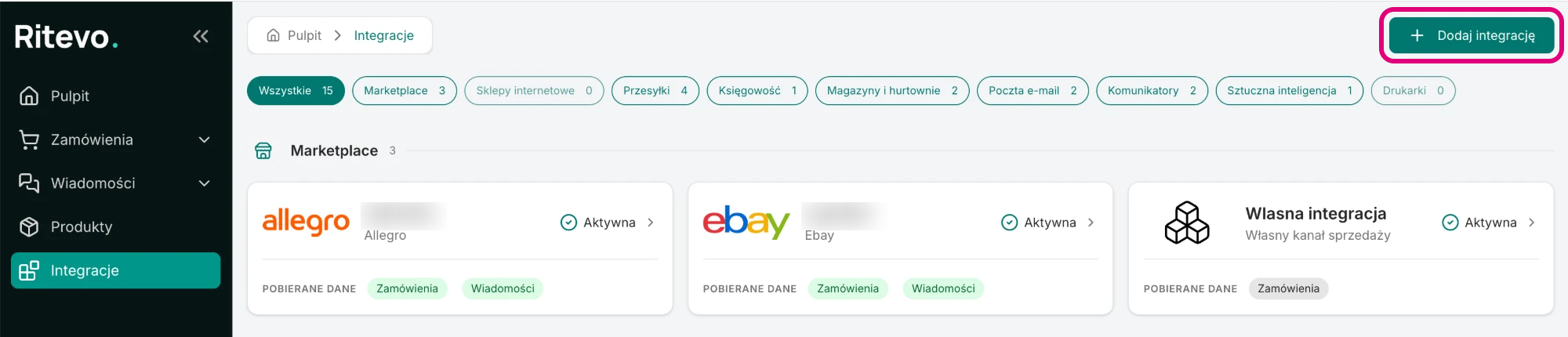
- Wejdź w Integracje w lewym panelu i kliknij Dodaj integrację w prawym górnym rogu.
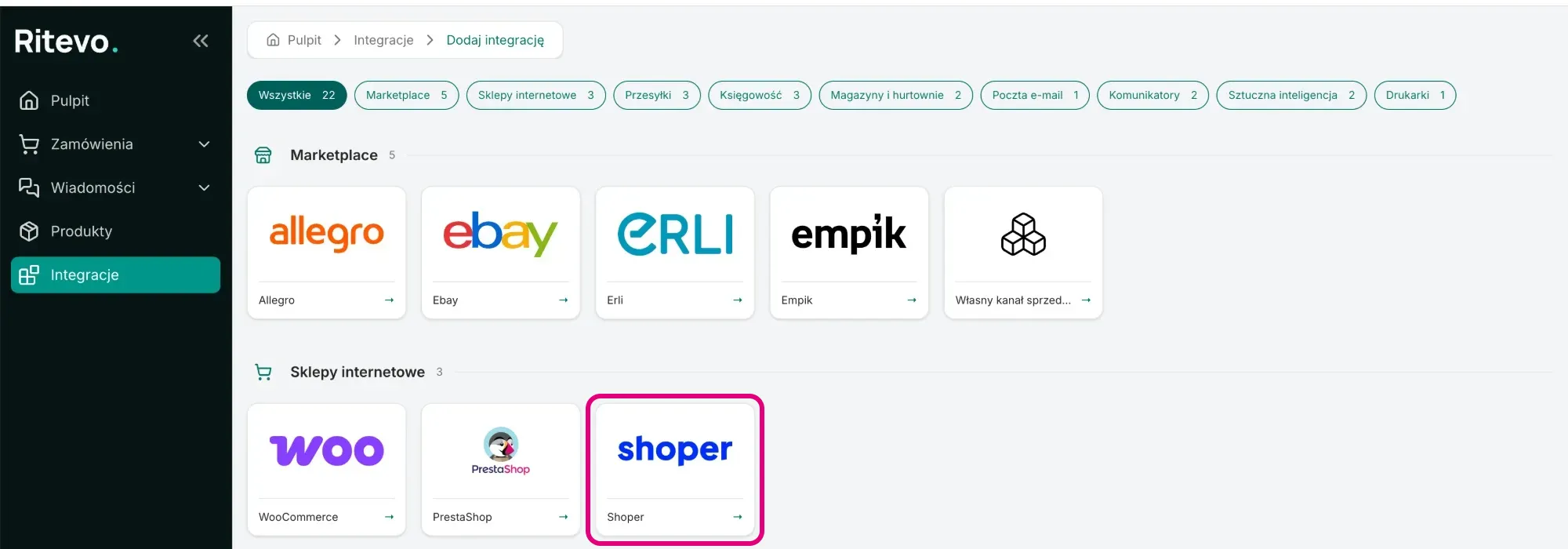
- W sekcji Sklepy internetowe wybierz kafelek Shoper.
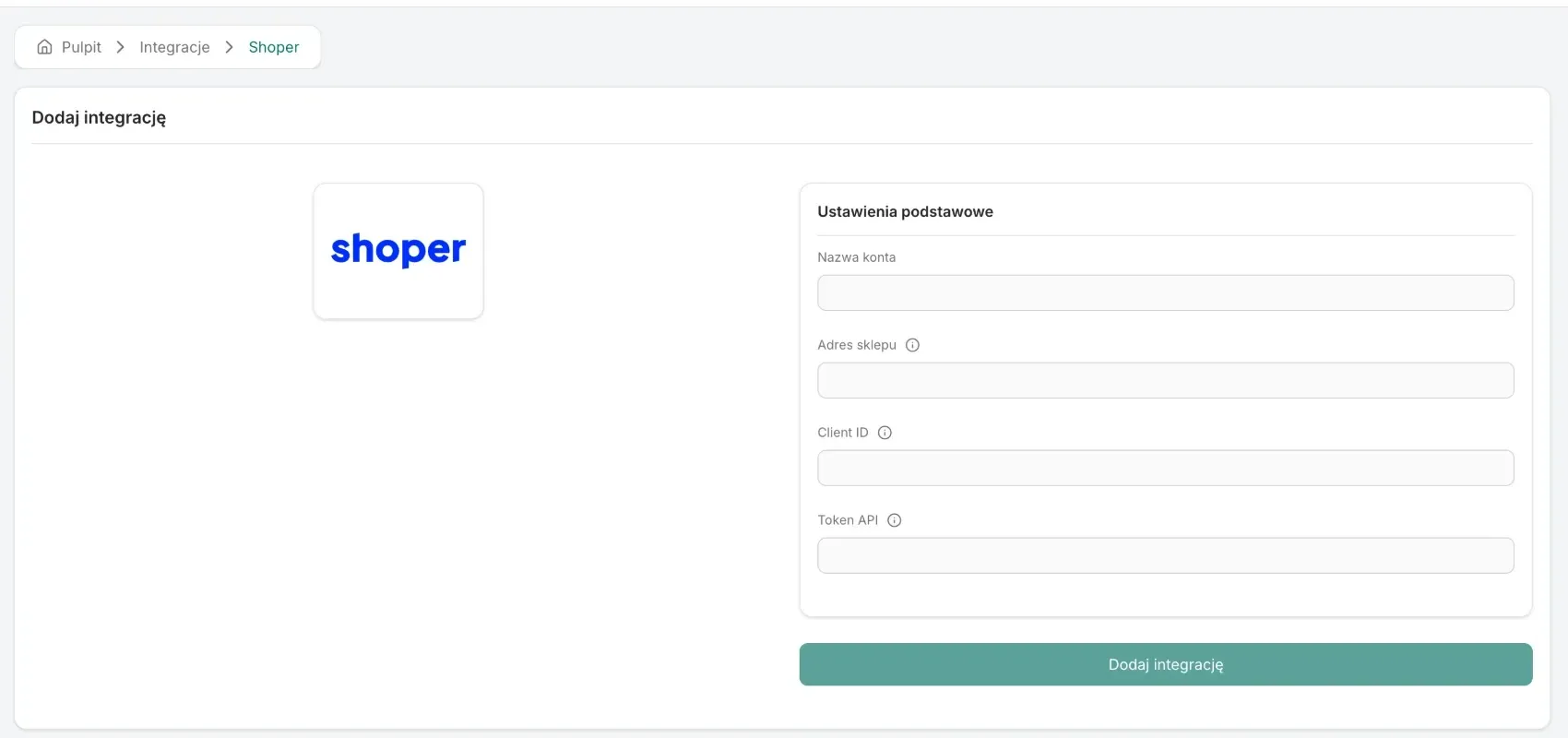
- W polu Nazwa konta wpisz własną nazwę integracji, na przykład nazwę sklepu.
- W polu Adres sklepu wpisz pełny adres sklepu razem z
https://, bez końcowego ukośnika - na przykładhttps://mojsklep.shoparena.pl. - W polach Client ID i Token API wklej dane z panelu Shoper.
- Kliknij Dodaj integrację. Ritevo od razu łączy się ze sklepem i sprawdza dane: jeśli są poprawne, integracja zostaje dodana i otworzą się jej ustawienia. Jeśli nie - zobaczysz błąd zwrócony przez sklep i nic nie zostanie zapisane.
Ustawienia integracji
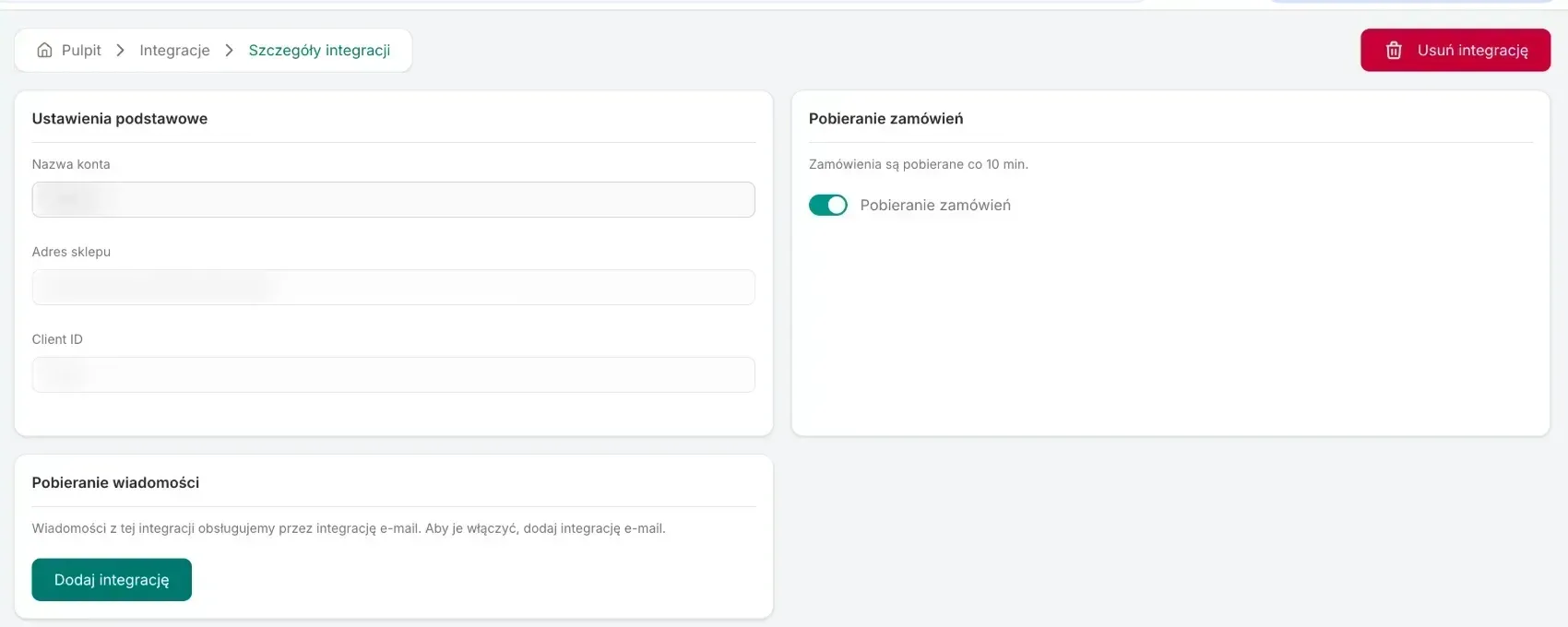
Po podłączeniu integracja jest Aktywna, ale pobieranie zamówień jest wyłączone - włączasz je sam. Na stronie integracji znajdziesz:
- Nazwa konta - Twoja własna nazwa tej integracji, na przykład nazwa sklepu. Możesz ją zmienić w każdej chwili.
- Adres sklepu - adres podany przy dodawaniu. Tutaj nie da się go zmienić; nowy adres lub nowe klucze podajesz przez Zaktualizuj dane logowania.
- Client ID - identyfikator z panelu Shoper, podany przy dodawaniu. Zmienisz go razem z tokenem przez Zaktualizuj dane logowania.
- Pobieranie zamówień - po włączeniu Ritevo sprawdza nowe zamówienia i zmiany statusów mniej więcej co 10 minut. Zasady wspólne dla wszystkich kanałów: Pobieranie zamówień.
- Pobieranie wiadomości - zamiast przełącznika jest tu informacja, że wiadomości z Shoper obsługujemy przez integrację e-mail, i przycisk Dodaj integrację, który prowadzi do jej dodania.
- Mapowanie statusów zamówień i Mapowanie metod płatności - opisane niżej.
Mapowanie statusów i płatności
Każdy sklep nazywa statusy zamówień i metody płatności po swojemu, dlatego przy sklepach internetowych sam decydujesz, jak mają być tłumaczone na statusy i metody Ritevo. Mapowanie ustawiasz raz, na stronie integracji, i dotyczy ono każdego zamówienia pobieranego od tej chwili.
Mapowanie statusów zamówień
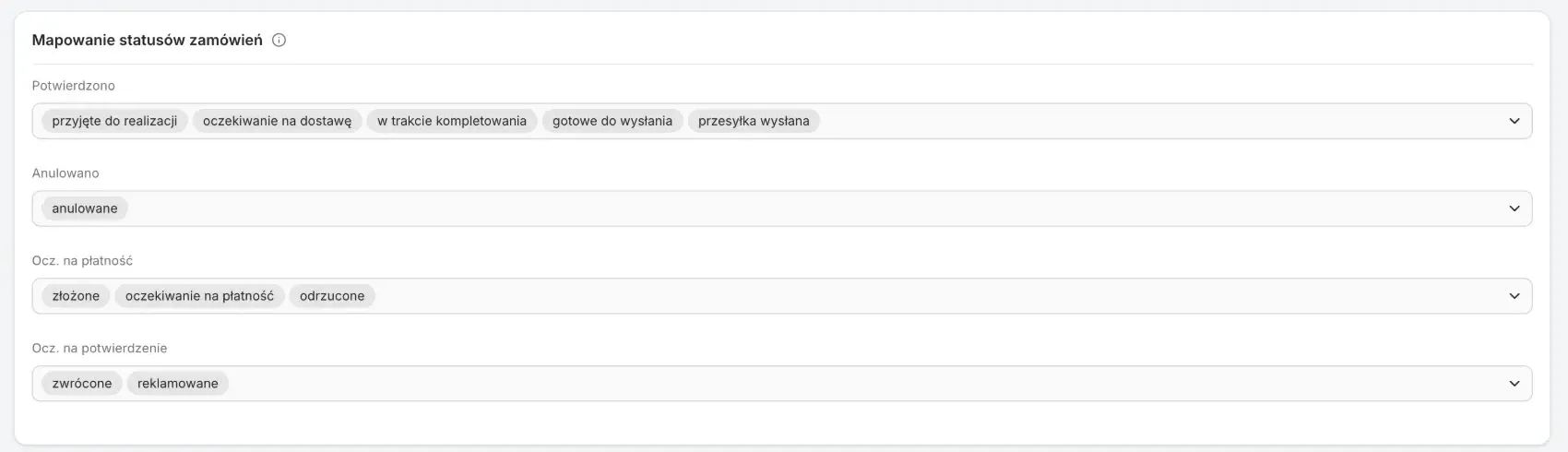
Listę statusów Ritevo pobiera z Twojego sklepu, więc widzisz je pod takimi nazwami, jakie nadałeś im w panelu Shoper. Na start nic nie jest przypisane. Sam przypisujesz wszystkie statusy, bo każdy sklep tworzy własne. Przykładowe przypisanie dla standardowych statusów Shopera:
- Potwierdzono - przyjęte do realizacji, oczekiwanie na dostawę, w trakcie kompletowania, gotowe do wysłania, przesyłka wysłana.
- Anulowano - anulowane.
- Ocz. na płatność - złożone, oczekiwanie na płatność, odrzucone.
- Ocz. na potwierdzenie - zwrócone, reklamowane - zamówienia, którym chcesz się przyjrzeć, zanim coś z nimi zrobisz.
Jeden status Ritevo może mieć przypisanych kilka statusów sklepu, ale jeden status sklepu tylko jeden status Ritevo. Zamówienie ze statusem, którego nigdzie nie przypisałeś, trafia jako Ocz. na potwierdzenie - zobaczysz je i zdecydujesz, co dalej.
Mapowanie metod płatności
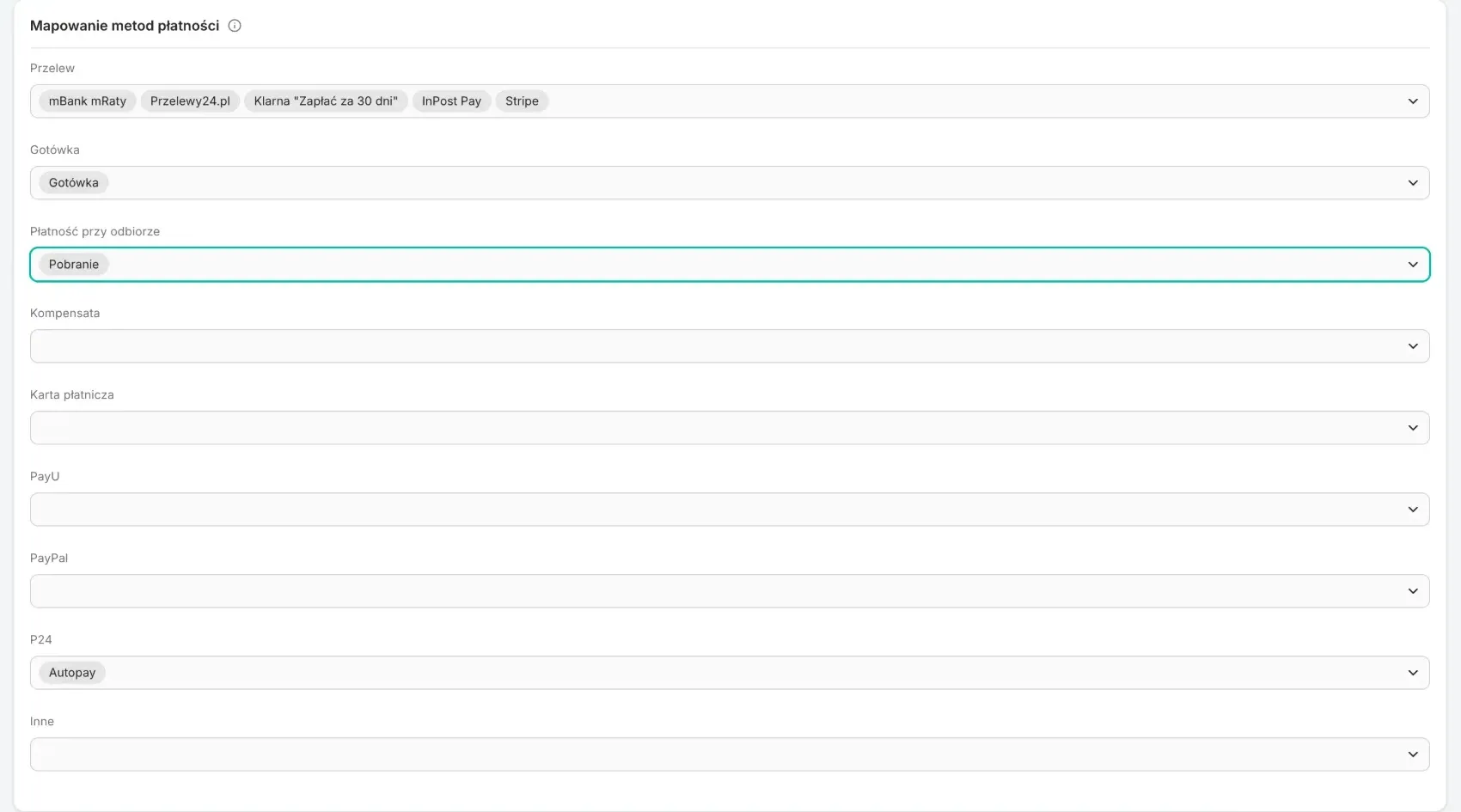
Listę metod Ritevo pobiera z płatności skonfigurowanych w Twoim sklepie, pod nazwami z panelu Shoper. Na start nic nie jest przypisane. Sam przypisujesz wszystkie metody, bo każdy sklep ma własne. Przykładowe przypisanie:
- Przelew - mBank mRaty, Przelewy24.pl, Klarna, InPost Pay, Stripe - operatorzy płatności online, które chcesz rozliczać jak przelew.
- Gotówka - Gotówka.
- Płatność przy odbiorze - Pobranie.
- P24 - Autopay lub inny operator, którego chcesz widzieć osobno.
Płatność metodą, której nigdzie nie przypisałeś, trafia jako Inne.
Co daje ta integracja
- Zamówienia - nowe i zmienione zamówienia z Shoper trafiają do tabeli zamówień, z danymi kupującego, danymi do faktury, dostawą i pozycjami ze zdjęciami produktów.
- Wiadomości - przez integrację e-mail, patrz niżej.
Zamówienia z Shoper
Ritevo pobiera z Shoper całe zamówienie: kupującego, adres rozliczeniowy i dostawy, płatność, pozycje z cenami brutto i głównym zdjęciem produktu. Zamówienie, któremu w sklepie zmienił się status, jest pobierane ponownie.
- Statusy i płatności - tłumaczone według Twojego mapowania, opisanego wyżej. Kwota zapłacona to to, co kupujący faktycznie wpłacił - także częściowo.
- Adres dostawy - gdy kupujący nie podał osobnego adresu dostawy, Ritevo używa adresu rozliczeniowego.
- Termin wysyłki - data wysyłki zadeklarowana przez sklep (z czasów realizacji produktów) trafia do zamówienia jako termin wysyłki.
- Warianty i pola własne - wybrany wariant i to, co kupujący wpisał w polach produktu (na przykład grawer), są dopisane do nazwy pozycji.
- Zamówienia scalone - jeśli w Shoperze połączyłeś kilka zamówień w jedno, Ritevo pobiera oryginalne zamówienia, a zbiorcze pomija, żeby nie liczyć towaru dwa razy.
- Usługi dodatkowe - nieobsługiwane. Ta integracja nie przekazuje usług takich jak pakowanie na prezent czy wniesienie. Jeśli chcesz je sprzedawać, wystaw je jako osobny produkt albo ofertę - w zamówieniu pojawią się wtedy jako zwykła pozycja. Więcej o usługach dodatkowych.
- Faktura - jeśli Shoper przekaże numer podatkowy kupującego (na przykład NIP) albo jego odpowiednik, zamówienie dostaje oznaczenie Klient prosi o fakturę, a dane firmy i numer są wpisane.
Wiadomości od kupujących z Shoper
Shoper nie udostępnia skrzynki wiadomości przez API - kupujący piszą do Ciebie e-mailem na adres sklepu. Żeby te wiadomości widzieć i odpowiadać na nie w Ritevo, dodaj integrację e-mail dla tej skrzynki. Wiadomości pojawią się wtedy w Ritevo jak zwykłe e-maile; nie są powiązane z integracją Shoper ani z jej zamówieniami.
Wymaga ponownego połączenia
Ten stan pojawia się, gdy sklep przestał akceptować dane logowania - klucz został usunięty w panelu sklepu, stracił uprawnienia albo zmienił się adres sklepu. Do czasu podania nowych danych Ritevo nie pobiera ani nie wysyła żadnych danych z tego sklepu.
- W panelu sklepu wygeneruj nowe klucze - tak samo jak przy pierwszym podłączeniu.
- Na stronie integracji w Ritevo kliknij Zaktualizuj dane logowania, podaj adres sklepu i nowe klucze i zatwierdź. Ritevo sprawdza je w sklepie tak samo jak przy dodawaniu - błędne dane zwrócą błąd, poprawne odświeżą połączenie. Mapowania, ustawienia pobierania i historia zostają bez zmian.
Usunięcie integracji
Usuń integrację wyłącza integrację w Ritevo: przestaje pobierać i wysyłać dane, ale to, co pobrała wcześniej, zostaje. Przywróć integrację włącza ją z powrotem.
Czego integracja nie robi
- Nie zarządza ofertami: nie wystawia, nie zmienia cen ani stanów magazynowych w Shoper.
- Nie obsługuje jeszcze dostaw do punktów odbioru (na przykład paczkomatów). Zamówienie z taką dostawą pobierze się normalnie, ale bez informacji o wybranym punkcie.
- Nie pobiera wiadomości - Shoper nie udostępnia ich przez API.
- Nie przesyła nic z powrotem do Shoper: gdy w Ritevo zmienisz status zamówienia, nadasz przesyłkę albo wystawisz fakturę, zamówienie w Shoper zostaje bez zmian.