
Akcje automatyczne dla zamówień
Akcja dla zamówień reaguje na zmianę w zamówieniu i wykonuje na nim ustalone kroki. Najczęściej zmienia status zamówienia albo Twój własny status, wystawia fakturę lub paragon, przesyła dokument do systemu księgowego, tworzy przesyłkę, drukuje etykietę lub paragon, aktualizuje dane zamówienia - kupującego, dane do faktury, dostawę, płatność - dopisuje notatkę, oznacza zamówienie jako ulubione i wiele innych. Ogólne zasady - warunki, rozgałęzienia, ochrona przed zapętleniem - opisuje strona Jak działają akcje automatyczne.
Gdzie znajdziesz akcje
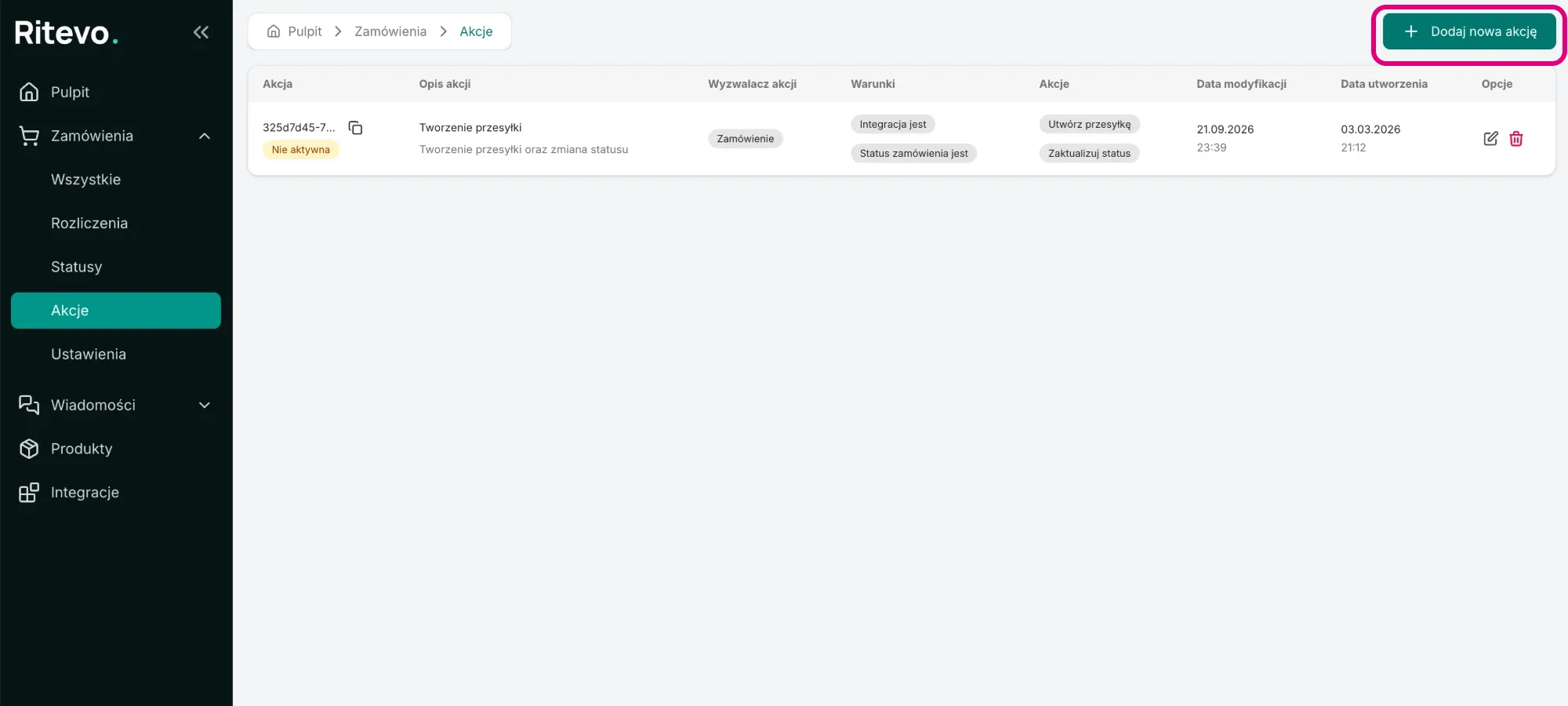
Akcje dla zamówień są w menu Zamówienia → Akcje (w lewym panelu). Lista pokazuje przy każdej akcji jej wyzwalacz, warunki i kroki oraz to, czy jest aktywna. Nową akcję dodajesz przyciskiem Dodaj nowa akcję w prawym górnym rogu. Okruszki u góry strony (Pulpit → Zamówienia → Akcje) zawsze pokazują, gdzie jesteś.
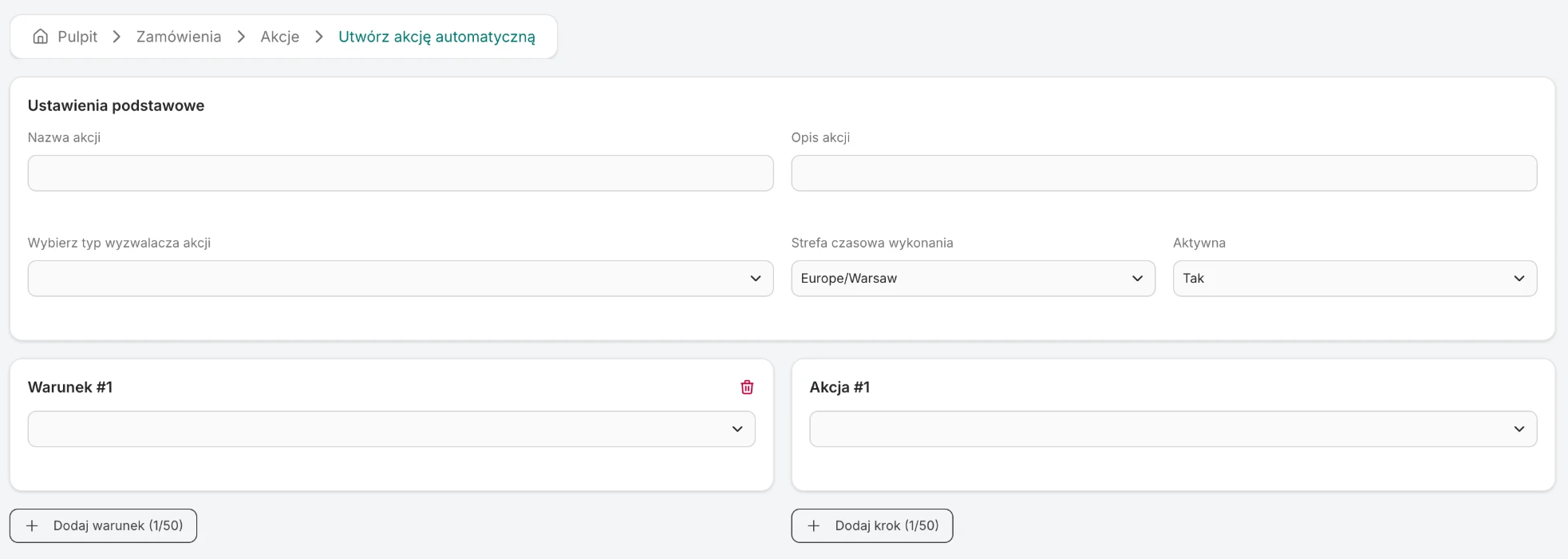
Formularz akcji: u góry ustawienia podstawowe (nazwa, opis, wyzwalacz, strefa czasowa, Aktywna), po lewej warunki, po prawej kroki.
Wyzwalacze
Wyzwalacz to zmiana, która zaszła w zamówieniu. Nie ma znaczenia, kto ją zrobił: Ty, kanał sprzedaży przy pobieraniu zamówienia, czy inna akcja.
Zamówienie i statusy
- Zamówienie - do Ritevo trafiło nowe zamówienie albo istniejące zostało zaktualizowane przy pobraniu z kanału sprzedaży; także usunięcie i przywrócenie zamówienia. To wyzwalacz dla akcji typu „zrób coś z każdym nowym zamówieniem".
- Zmiana statusu zamówienia - zmienił się status zamówienia, na przykład na Potwierdzono.
- Zmiana statusu - zmienił się Twój własny status zamówienia.
- Zmiana danych płatności - zmieniła się płatność, na przykład zamówienie zostało opłacone.
- Zmiana daty zamówienia, Zmiana własnej notatki, Zmiana statusu ulubionych.
Dane zamówienia
- Zmiana pozycji zamówienia - dodano, zmieniono albo usunięto pozycję.
- Zmiana danych kupującego, Zmiana danych firmy.
- Zmiana adresu dostawy, Zmiana metody dostawy, Zmiana punktu odbioru, Zmiana czasu dostawy, Zmiana podstawowych danych dostawy.
Dokumenty, przesyłki i wydruki
- Faktura(dodanie/usunięcie), Paragon(dodanie/usunięcie) - dokument został wystawiony albo usunięty.
- Przesłano fakturę w zew. systemie księgowym, Przesłano paragon w zew. systemie księgowym.
- Stworzono przesyłkę - do zamówienia powstała przesyłka.
- Zlecenie wydruku - zlecono wydruk etykiety albo paragonu.
Warunki
Warunki sprawdzają zamówienie w chwili wykonania akcji. Poniżej nazwy dokładnie takie, jak na liście w formularzu akcji.
Integracja i statusy
- Integracja jest / Integracja nie jest - wybierasz z listy swoich integracji jedną albo kilka. Przy kilku wystarczy, że zamówienie pochodzi z dowolnej z nich.
- Status zamówienia jest / Status zamówienia nie jest - wybierasz jeden albo kilka statusów zamówienia, na przykład Potwierdzono.
- Status zamówienia zmienił się na - używaj z wyzwalaczem Zmiana statusu zamówienia: warunek jest spełniony, gdy po zmianie zamówienie ma jeden z wybranych statusów.
- Status jest / Status nie jest / Status zmienił się na - to samo dla Twoich własnych statusów.
Płatność
- Status płatności jest / Status płatności nie jest - na przykład Opłacone, Niedopłata, Nadpłata.
- Metoda płatności jest / Metoda płatności nie jest - jedna albo kilka metod.
- Zamówienie nieopłacone - nic jeszcze nie wpłynęło.
- Kwota zapłacona większa niż / mniejsza niż / równa - porównanie z podaną kwotą.
- Kwota do zapłaty większa niż / mniejsza niż / równa - na przykład inne kroki dla zamówień powyżej 500 zł.
Dostawa i pozycje
- Kraj dostawy jest / Kraj dostawy nie jest - jeden albo kilka krajów.
- Region dostawy jest / Region dostawy nie jest - obecnie do wyboru Europa.
- Miasto dostawy zawiera / Miasto dostawy nie zawiera - fragment nazwy miasta.
- Liczba pozycji większa niż / mniejsza niż / równa - ile różnych pozycji ma zamówienie.
- Ilość pozycji większa niż / mniejsza niż / równa - ile sztuk ma pozycja.
- Nazwa pozycji zawiera / Nazwa pozycji nie zawiera - jedno albo kilka słów; wystarczy dowolne z nich.
Dokumenty i przesyłka
- Posiada fakturę / Nie posiada faktury, Posiada paragon / Nie posiada paragonu, Posiada korektę / Nie posiada korekty.
- Ma udany transfer faktury do zew. systemu księgowego / Nie ma udanego transferu faktury do zew. systemu księgowego, Ma udany transfer paragonu do zew. systemu księgowego / Nie ma udanego transferu paragonu do zew. systemu księgowego - wybierasz integrację księgową.
- Posiada przesyłkę / Nie posiada przesyłki.
- Status przesyłki jest / Status przesyłki nie jest - jeden albo kilka statusów przesyłki.
- Przesyłka należy do integracji / Przesyłka nie należy do integracji - wybierasz integrację wysyłkową.
Kupujący, notatka i ulubione
- Email kupującego zawiera / nie zawiera, Imię i nazwisko kupującego zawiera / nie zawiera, Firma kupującego zawiera / nie zawiera - fragment tekstu.
- Brak notatki / Posiada notatkę / Notatka została usunięta.
- Własna notatka zawiera słowa kluczowe / Własna notatka nie zawiera słów kluczowych.
- Zamówienie jest w ulubionych / Zamówienie nie jest w ulubionych, Status ulubiony zmienił się z / na.
Czas
- Godzina wykonania akcji od / do, Dzień wykonania akcji jest / nie jest, Data wykonania akcji od / do - liczone od chwili, w której akcja się wykonuje.
- Godzina zamówienia od / do, Dzień zamówienia jest / nie jest, Data zamówienia od / do - liczone od chwili złożenia zamówienia.
- Wiek zamówienia większy niż (dni) / Wiek zamówienia mniejszy niż (dni) - ile dni minęło od złożenia zamówienia.
Kroki - co akcja może zrobić
Statusy i oznaczenia
- Zaktualizuj status zamówienia, Zaktualizuj status (własny).
- Zaktualizuj własną notatkę, Zaktualizuj status ulubione.
Dokumenty
- Wygeneruj fakturę, Wygeneruj paragon - według wybranego szablonu ustawień dokumentu.
- Usuń fakturę, Usuń paragon.
- Prześlij fakturę do zew. systemu księgowego, Prześlij paragon do zew. systemu księgowego - wymaga integracji księgowej.
- Zaktualizuj dane firmy danymi kupującego - przepisuje dane kupującego do danych na dokumencie.
Przesyłanie dokumentów najlepiej zaplanować po kolei - najpierw wystawienie, potem przesłanie:
- Faktura - pierwsza akcja kończy się krokiem Wygeneruj fakturę. Druga startuje wyzwalaczem Faktura(dodanie/usunięcie), ma warunek Posiada fakturę i krok Prześlij fakturę do zew. systemu księgowego.
- Paragon - tak samo: pierwsza akcja kończy się krokiem Wygeneruj paragon, a druga startuje wyzwalaczem Paragon(dodanie/usunięcie), ma warunek Posiada paragon i krok Prześlij paragon do zew. systemu księgowego.
- Korekty - do jednej faktury możesz wystawić wiele korekt. Każdą prześlij zaraz po wystawieniu, zanim wystawisz następną.
Przesyłki i wydruki
- Utwórz przesyłkę - wymaga integracji wysyłkowej.
- Wydrukuj etykietę przesyłki - drukuje etykietę najnowszej udanej przesyłki zamówienia, wymaga integracji drukarki.
- Wydrukuj paragon - drukuje najnowszy paragon zamówienia.
Druk etykiet najlepiej zaplanować po kolei, jako dwie akcje:
- Pierwsza akcja - kończy się krokiem Utwórz przesyłkę.
- Druga akcja - startuje wyzwalaczem Stworzono przesyłkę, ma warunek Status przesyłki jest z wartością Utworzona pomyślnie i jeden krok Wydrukuj etykietę przesyłki. Dzięki temu każda nowa przesyłka od razu drukuje swoją etykietę - także gdy zamówienie ma kilka paczek.
Dane zamówienia
- Zaktualizuj dane kupującego, Zaktualizuj dane firmy, Zaktualizuj adres dostawy, Zaktualizuj metodę dostawy, Zaktualizuj punkt odbioru, Zaktualizuj czas dostawy, Zaktualizuj podstawowe dane dostawy, Zaktualizuj dane płatności, Zaktualizuj datę zamówienia - ustawiają podane dane w zamówieniu. Opcja Uzupełnij puste pola obecnymi danymi z zamówienia zostawia bez zmian pola, których w kroku nie wypełnisz.
- Usuń zamówienie, Przywróć zamówienie.
Kroki, które coś usuwają, wymagają wyraźnego potwierdzenia przy tworzeniu akcji.
Kroki, które czekają na zewnętrzny system
Część kroków nie kończy się od razu, bo odpowiedź musi przyjść z zewnątrz:
- Prześlij fakturę do zew. systemu księgowego / Prześlij paragon do zew. systemu księgowego - niektóre systemy (na przykład KSeF) przyjmują dokument i potwierdzają go dopiero po chwili. Do tego czasu przesłanie ma stan „w trakcie".
- Utwórz przesyłkę - przewoźnik przyjmuje zlecenie, a numer przesyłki i etykietę zwraca po chwili.
Dopóki nie ma wyniku końcowego, akcja czeka: nie przechodzi do następnego kroku i nie uruchamia innych akcji. Dalej rusza dopiero wtedy, gdy zewnętrzny system odpowie - powodzeniem albo błędem. W obu przypadkach dzieje się to samo:
- Następny krok - akcja przechodzi do kolejnego kroku, także po błędzie. Błąd nie zatrzymuje akcji, żebyś mógł na niego zareagować, na przykład ustawić własny status „Problem z przesyłką".
- Inne akcje - jeśli był to ostatni krok akcji, mogą wystartować akcje z wyzwalaczem Stworzono przesyłkę lub Przesłano fakturę w zew. systemie księgowym. One też ruszają i po powodzeniu, i po błędzie.
- Audyt - wynik, a przy błędzie także jego powód, zobaczysz w audycie zamówień.
Przykłady
Przesyłka dla potwierdzonych zamówień z wybranej integracji
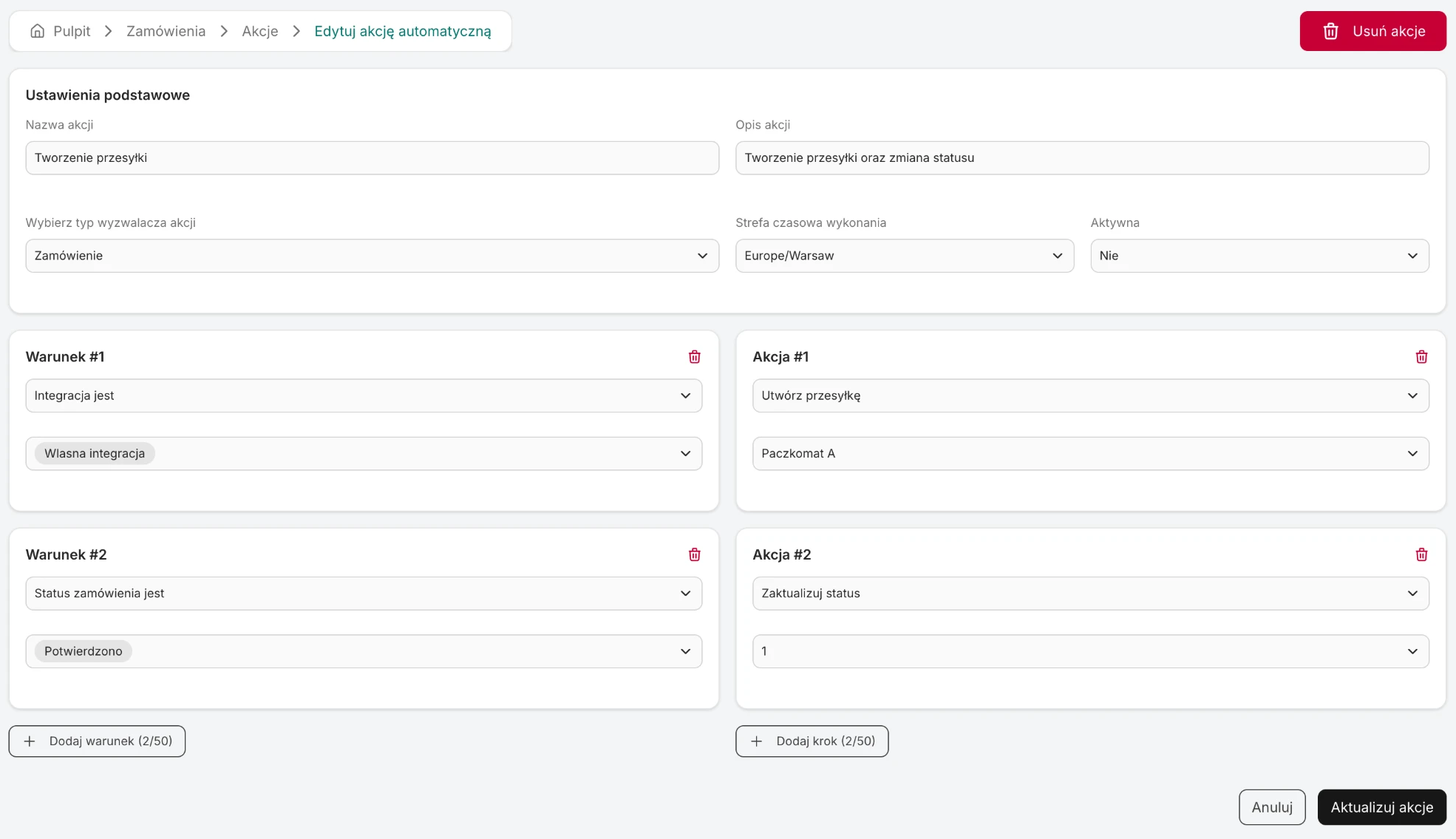
- Wyzwalacz: Zamówienie.
- Warunki: Integracja jest wybrana integracja sprzedażowa, Status zamówienia jest Potwierdzono.
- Kroki: Utwórz przesyłkę z wybraną integracją wysyłkową, potem Zaktualizuj status na własny status, na przykład „Do spakowania".
Faktura i przesyłka po opłaceniu
- Wyzwalacz: Zmiana danych płatności.
- Warunki: Status płatności jest Opłacone, Nie posiada faktury, Nie posiada przesyłki.
- Kroki: Wygeneruj fakturę, potem Utwórz przesyłkę, potem Wydrukuj etykietę przesyłki.
Oznaczenie zamówień zagranicznych
- Wyzwalacz: Zmiana statusu zamówienia.
- Warunki: Status zamówienia zmienił się na Potwierdzono, Kraj dostawy nie jest Polska.
- Krok: Zaktualizuj status na własny status, na przykład „Zagranica".
Jedna akcja, różni przewoźnicy
- Wyzwalacz: Zmiana statusu zamówienia, warunek Status zamówienia zmienił się na Potwierdzono.
- Krok Utwórz przesyłkę z rozgałęzieniami: wariant pierwszy z warunkiem Kraj dostawy nie jest Polska i integracją kuriera międzynarodowego, akcja domyślna z integracją krajową.
Czego akcja dla zamówień nie zrobi
- Nie wyśle wiadomości ani e-maila do klienta i nie użyje AI. Te kroki mają tylko akcje dla wiadomości.
- Nie zadziała z opóźnieniem ani o ustalonej godzinie. Warunek Wiek zamówienia większy niż (dni) jest sprawdzany tylko wtedy, gdy w zamówieniu coś się zmieni - sam upływ czasu niczego nie uruchamia.
- Nie wystawi dokumentu ani przesyłki bez ustawień, których te czynności wymagają także przy pracy ręcznej (szablon dokumentu, integracja wysyłkowa).
Audyt wykonania
Wykonania akcji dla zamówień znajdziesz w Ustawienia → Audyt → Zamówienia. Każdy wpis pokazuje akcję, numer kroku, wynik i ewentualny błąd. Znaczenie wyników opisuje strona Jak działają akcje automatyczne.