
Ritevo Printer
Ritevo Printer drukuje etykiety kurierskie i paragony fiskalne prosto z zamówień w Ritevo. Instalujesz ją na komputerze, do którego podłączona jest drukarka - albo kilka drukarek naraz - a wydruk zlecasz w panelu: z zamówienia, akcją automatyczną albo nawet z telefonu.
Jak to działa
- Jedna drukarka - jedna integracja. Każda drukarka to osobna integracja Drukarka w panelu, z własnym tokenem.
- Wiele drukarek w jednej aplikacji. Na jednym stanowisku dodasz np. drukarkę fiskalną do paragonów i zwykłą drukarkę do etykiet PDF - każda pracuje niezależnie.
- Wiele stanowisk. Każdy komputer ma własną aplikację Ritevo Printer ze swoimi drukarkami - np. kasa z paragonami i pakowalnia z etykietami albo osobne stanowiska kilku pracowników.
- Zlecasz skądkolwiek. Wydruk zlecasz w panelu - na komputerze albo w telefonie - a drukuje komputer, na którym działa aplikacja z tą drukarką.
- Działa w tle. Zamknięcie okna chowa aplikację do paska systemowego. Zaznacz Uruchamiaj agenta po zalogowaniu, żeby po restarcie komputera drukowała dalej.
Obsługiwane systemy i drukarki
Etykiety PDF wydrukujesz na każdej drukarce dodanej w komputerze, także na zwykłej atramentowej albo laserowej. Etykiety ZPL i EPL wydrukuje tylko drukarka etykiet, np. Zebra. Paragony drukujemy przez oprogramowanie, które dostarcza producent drukarki fiskalnej - a nie każdy producent przygotował je na każdy system. Co działa gdzie:
| Windows | Linux | macOS | |
|---|---|---|---|
| Etykiety PDF | ✓ | ✓ | ✓ |
| Etykiety ZPL / EPL | ✓ | ✓ | ✓ |
| Paragony - Novitus | ✓ | ✓ tylko drukarka w sieci | ✓ |
| Paragony - Posnet | ✓ | ✓ | ✓ tylko Mac z procesorem Intel |
| Paragony - Elzab | ✓ | ✓ port /dev/ttyS albo drukarka w sieci | ✗ |
- Drukarka Novitus musi pracować w protokole XML - to ustawienie w menu drukarki. W starszym protokole klasycznym aplikacja ją rozpozna, ale paragonu nie wydrukuje.
- Drukarkę fiskalną podłączoną przez USB system widzi jako port szeregowy (na Windowsie port COM) - na Windowsie wymaga to sterownika producenta drukarki.
- Drukarkę fiskalną w sieci podajesz adresem i portem, np.
tcp:192.168.1.50:6666- port znajdziesz w ustawieniach drukarki. - Obsługujemy drukarki fiskalne Novitus, Posnet i Elzab, a paragony drukujemy tylko w PLN.
Pobieranie i instalacja
Pobierz wersję dla swojego systemu - wszystkie wersje są też na stronie Pobierz Ritevo Printer:
- Windows - ritevo-printer-setup.exe
- macOS, Apple Silicon (M1 i nowsze) - ritevo-printer-arm64.dmg
- macOS, Intel - ritevo-printer-x64.dmg
- Linux - ritevo-printer.AppImage albo ritevo-printer_amd64.deb
Aplikacja nie jest podpisana certyfikatem, więc przy pierwszym uruchomieniu system zapyta o zgodę:
- Windows - w oknie SmartScreen kliknij Więcej informacji, a potem Uruchom mimo to.
- macOS - przy komunikacie, że Apple nie może zweryfikować aplikacji, kliknij Gotowe, wejdź w Ustawienia systemowe → Prywatność i ochrona i kliknij Otwórz mimo to.
Aktualizacje: na Windowsie i Linuksie (AppImage) nowa wersja pobiera się sama i instaluje, gdy nic się nie drukuje - możesz też kliknąć Uruchom ponownie i zaktualizuj. Na macOS aplikacja pokaże Pobierz nową wersję - pobierz plik i przeciągnij Ritevo Printer do folderu Aplikacje. Wersję .deb aktualizujesz ręcznie.
Dodanie drukarki w panelu
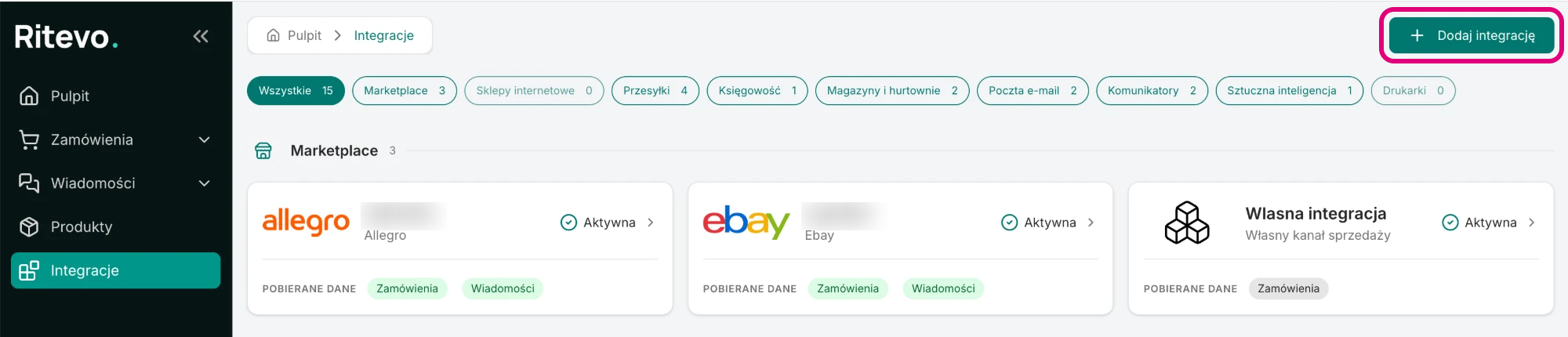
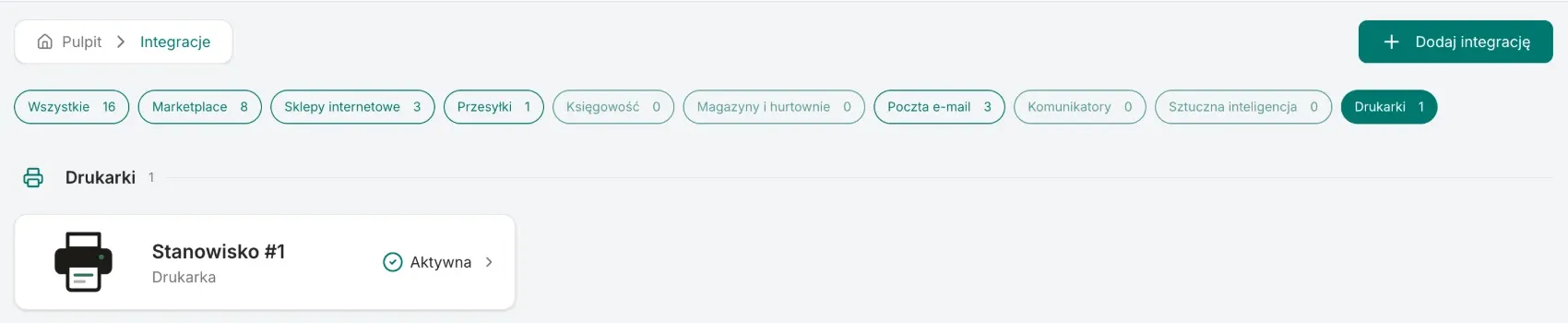
- Wejdź w Integracje w lewym panelu i kliknij Dodaj integrację w prawym górnym rogu.
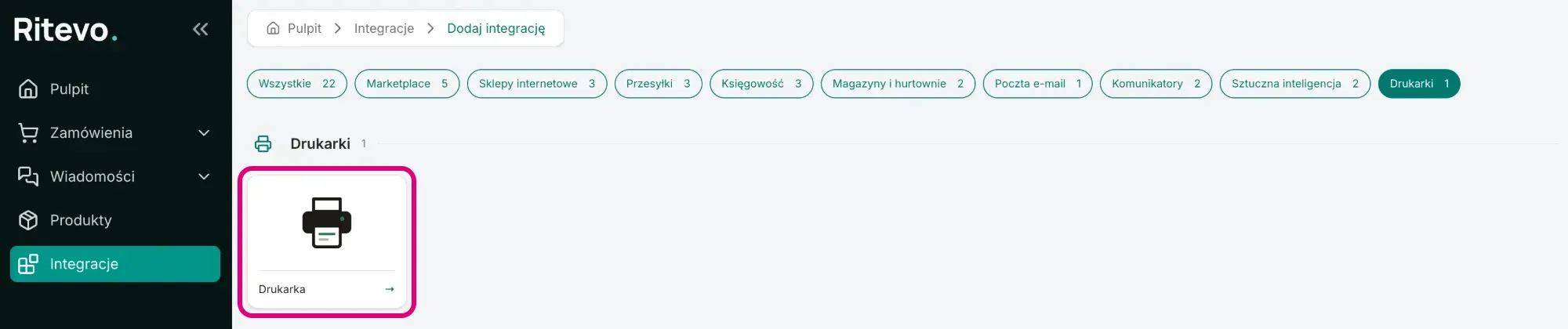
- W sekcji Drukarki wybierz kafelek Drukarka.
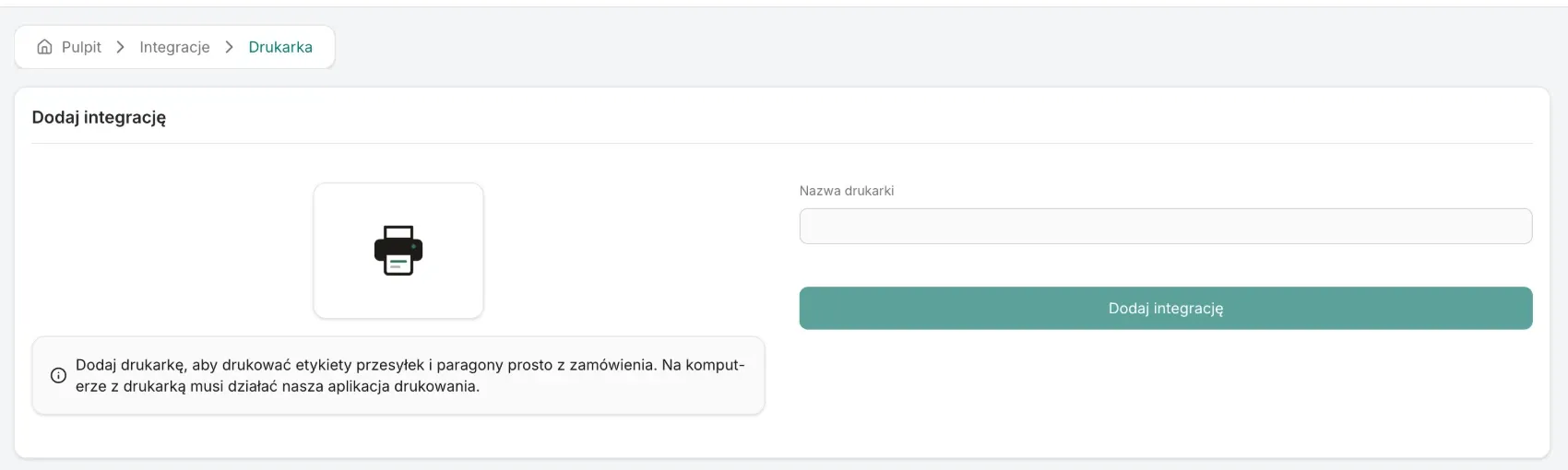
- Wpisz Nazwa drukarki - własną nazwę, np. stanowiska - i kliknij Dodaj integrację.
- Otwórz drukarkę na liście integracji i w karcie Token drukarki kliknij Pokaż token. Skopiuj go - wkleisz go w aplikacji.
Dodanie drukarki w aplikacji
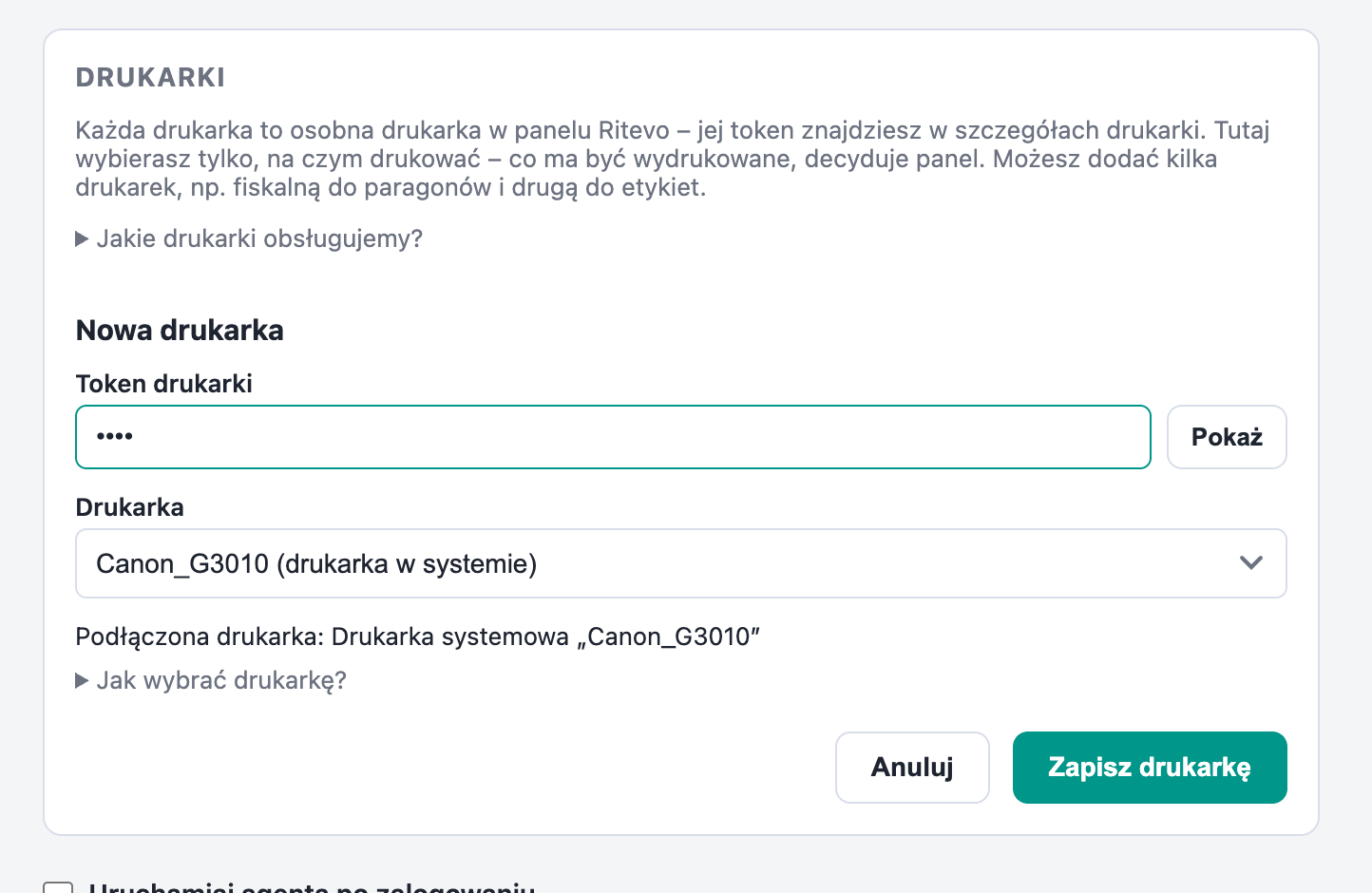
- Otwórz Ritevo Printer i kliknij + Dodaj drukarkę.
- Wklej Token drukarki z panelu.
- W polu Drukarka wybierz drukarkę, której chcesz używać. Drukarkę fiskalną podłączoną do sieci wybierz jako Drukarka fiskalna w sieci (adres IP) i wpisz jej adres.
- Aplikacja sama sprawdzi, jaka to drukarka, i pokaże Podłączona drukarka.
- Kliknij Zapisz drukarkę.
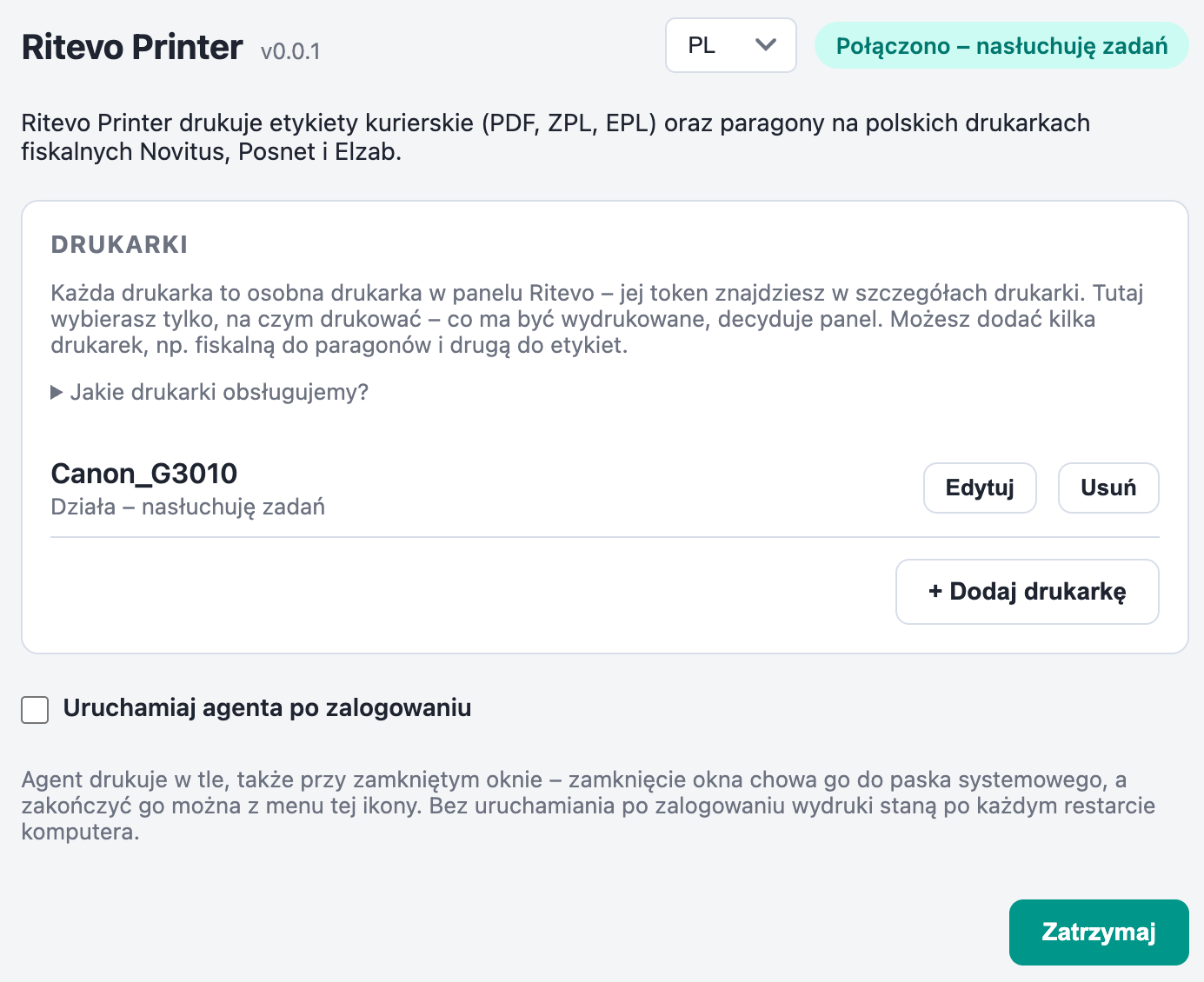
- Kliknij Uruchom. Przy drukarce pojawi się Działa - nasłuchuję zadań.
Możesz dodać kolejne drukarki, np. jedną do etykiet, a drugą do paragonów: kliknij jeszcze raz + Dodaj drukarkę i wklej token kolejnej drukarki z panelu.
Drukowanie
Wydruk zlecasz ręcznie albo akcją automatyczną:
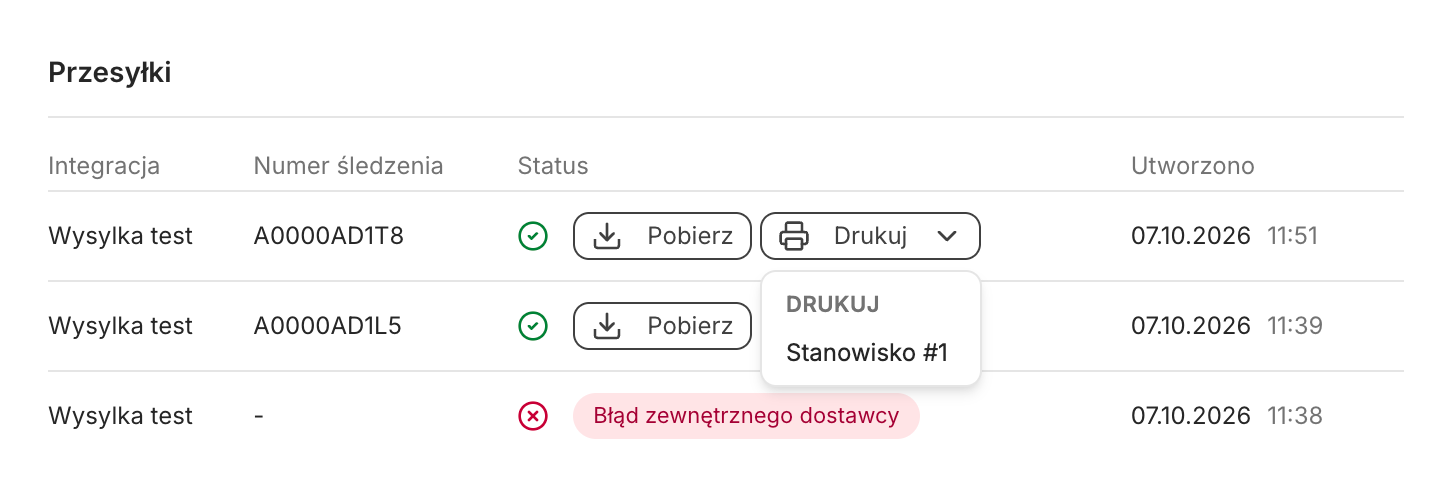
- Etykieta (ręcznie) - w szczegółach zamówienia, w karcie Przesyłki, kliknij Drukuj i wybierz drukarkę.
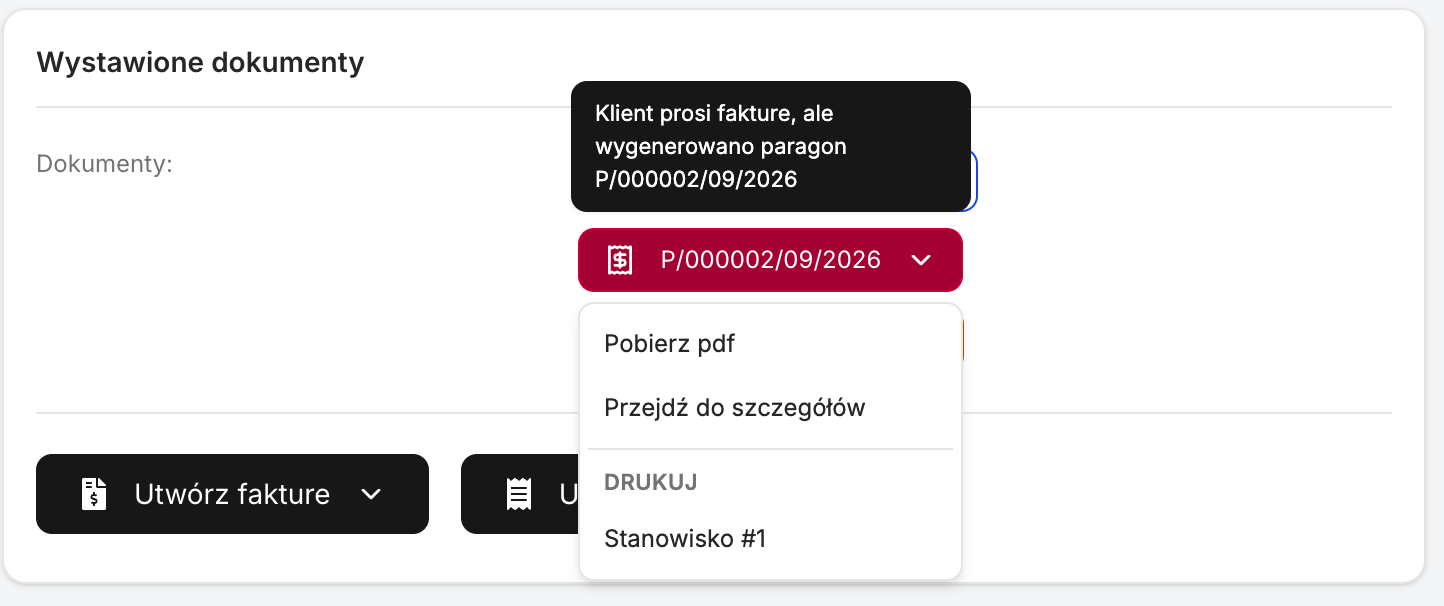
- Paragon (ręcznie) - w szczegółach zamówienia rozwiń przycisk paragonu i w sekcji Drukuj wybierz drukarkę. To samo zrobisz z listy dokumentów.
- Wydrukuj etykietę przesyłki (krok akcji) - drukuje etykietę najnowszej udanej przesyłki zamówienia na wybranej drukarce.
- Wydrukuj paragon (krok akcji) - drukuje najnowszy paragon zamówienia na wybranej drukarce fiskalnej.
- Zlecenie wydruku (wyzwalacz akcji) - uruchamia akcję, gdy wydruk zostanie zlecony.
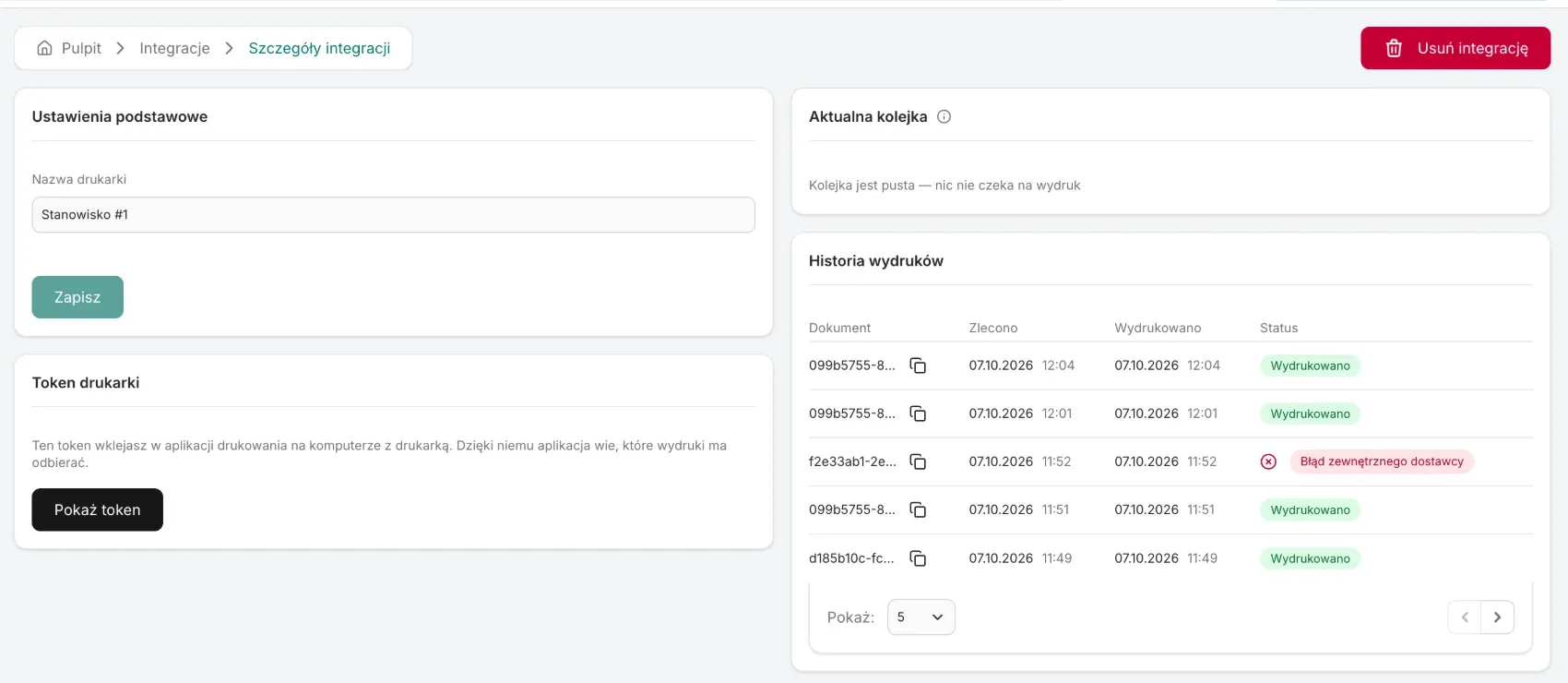
Zlecony wydruk czeka w karcie Aktualna kolejka w szczegółach drukarki, aż aplikacja go odbierze - wydruki zlecone przy wyłączonym komputerze wyjdą po jego włączeniu. Wynik widzisz w karcie Historia wydruków:
- Wydrukowano - aplikacja odebrała wydruk i wysłała go na drukarkę.
- Błąd - wydruku nie dało się przygotować, np. kurier nie oddał etykiety. Plakietka pokazuje rodzaj błędu, a ikona obok - jego treść.
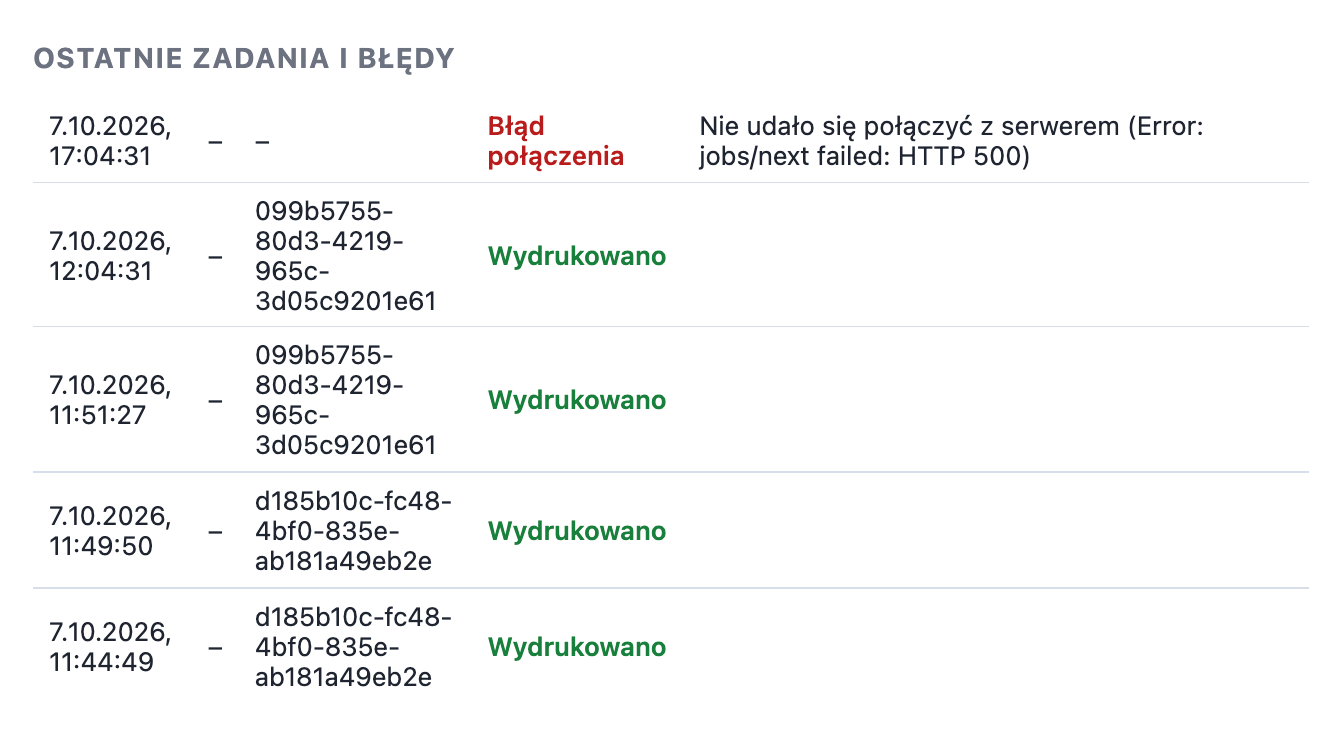
W samej aplikacji, w sekcji Ostatnie zadania i błędy, widzisz, co i na której drukarce się wydrukowało, oraz błędy drukarki, np. brak papieru.
Druk w akcji automatycznej
Na co zwrócić uwagę, gdy akcja ma coś wydrukować:
- Wydrukuj etykietę przesyłki - bierze najnowszą przesyłkę zamówienia, która została utworzona pomyślnie. Jeśli takiej nie ma, krok kończy się błędem.
- Wydrukuj paragon - bierze najnowszy paragon zamówienia, który nie został usunięty. Jeśli zamówienie nie ma paragonu, krok kończy się błędem.
- Utwórz przesyłkę, potem Wydrukuj etykietę przesyłki - najpierw przesyłka, w następnym kroku etykieta. Krok przesyłki czeka na odpowiedź kuriera, więc etykieta jest gotowa, zanim przyjdzie czas na druk.
- Wygeneruj paragon, potem Wydrukuj paragon - tak samo dla paragonu: najpierw dokument, w następnym kroku wydruk.
- Status przesyłki jest - żeby nie drukować etykiety po nieudanej przesyłce, dodaj w kroku druku rozgałęzienie z tym warunkiem i wartością Utworzona pomyślnie.
Krok druku nie czeka, aż kartka wyjdzie z drukarki. Akcja idzie dalej, gdy wydruk trafi do kolejki albo gdy od razu się nie uda - błąd nie zatrzymuje akcji. Nie ma warunku na wynik wydruku, więc sprawdzisz go w Historii wydruków. Jeśli wydruk trafi na drukarkę złego rodzaju - etykieta na fiskalną albo paragon na zwykłą - odrzuci go dopiero aplikacja na komputerze. Zobaczysz to w jej historii, akcja się o tym nie dowie.
Paragony fiskalne
- Paragon drukujemy tylko przez oficjalną bibliotekę producenta drukarki.
- Zanim paragon trafi na drukarkę, sprawdzamy, czy to paragon w złotówkach i czy suma pozycji zgadza się z kwotą dokumentu.
- Aplikacja zapamiętuje każdy wydrukowany paragon. Jeśli ten sam paragon zostanie zlecony na tym komputerze jeszcze raz, nie wydrukuje go drugi raz i pokaże komunikat. Zabezpieczenie działa tylko w obrębie jednego komputera, dlatego drukarkę fiskalną podłącz w aplikacji tylko na jednym stanowisku i każdy paragon zlecaj na jedną drukarkę - inne stanowisko nie wie, co już zostało wydrukowane.
- Gdy połączenie z drukarką zerwie się w trakcie paragonu, aplikacja pokaże Sprawdź drukarkę - zanim wyślesz paragon ponownie, sprawdź na drukarce, czy wyszedł.
Usunięcie integracji
W szczegółach drukarki w panelu kliknij Usuń integrację - wydruki przestaną do niej trafiać. W aplikacji usuń ją przyciskiem Usuń przy drukarce.
Czego integracja nie robi
- Nie drukuje faktur ani korekt na drukarce fiskalnej - tylko paragony.
- Nie drukuje paragonów w innej walucie niż PLN.
- Nie obsługuje drukarek fiskalnych spoza Polski ani drukarek Novitus w protokole klasycznym.