
Integracja WhatsApp podłącza do Ritevo numer WhatsApp Business. Wiadomości od klientów trafiają do wspólnej skrzynki Wiadomości od razu, gdy klient je wyśle, i stamtąd na nie odpowiadasz.
Jedna integracja to jeden numer - okno Meta zawsze kończy się wyborem jednego numeru. Kilka numerów podłączasz po kolei, każdy jako osobną integrację.
W ramach jednego konta firmowego dany numer podłączysz tylko raz: gdy Ty albo ktoś z Twoich współpracowników podłączy go ponownie, odświeży się istniejąca integracja - także wtedy, gdy wcześniej została usunięta - a druga nie powstanie.
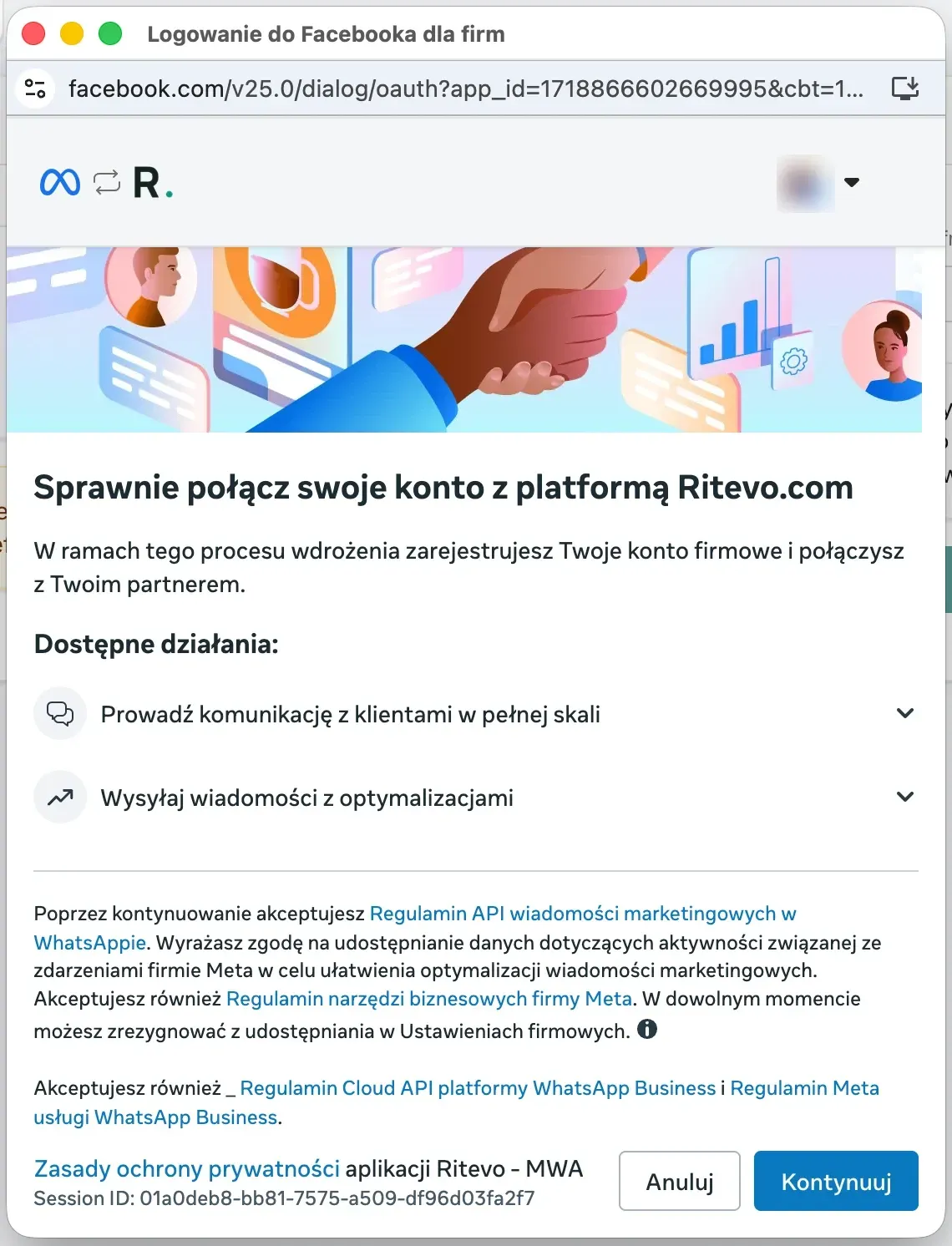
WhatsApp podłączasz przez okno logowania Facebooka. Nie podajesz nam hasła - Meta przekazuje tylko ten dostęp, na który zgodzisz się w tym oknie.
PIN weryfikacji dwuetapowej
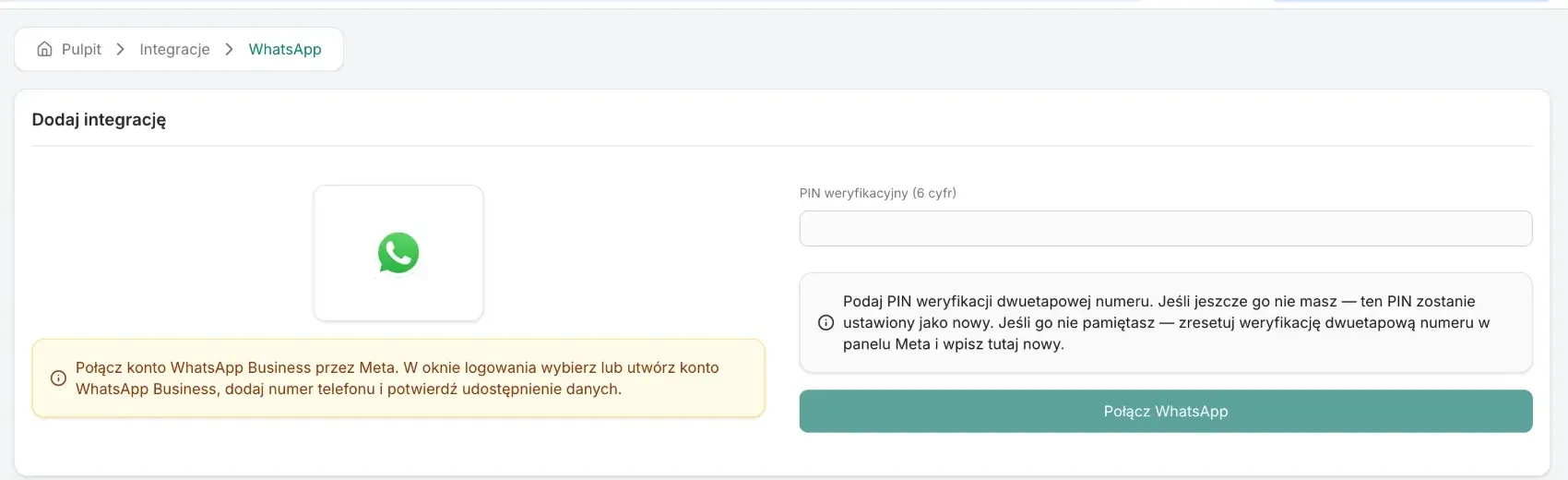
Przy podłączaniu wpisujesz 6-cyfrowy PIN weryfikacji dwuetapowej numeru. Meta wymaga go przy rejestracji numeru do wysyłania wiadomości:
- Numer bez PIN-u - wpisz nowy PIN; zostanie ustawiony dla tego numeru. Zapisz go, przyda się przy ponownym podłączeniu.
- Numer z PIN-em - wpisz ten sam PIN, który numer już ma. Inny PIN Meta odrzuci.
- Nie pamiętasz PIN-u - zresetuj weryfikację dwuetapową numeru w panelu Meta i wpisz nowy PIN przy podłączaniu.
Podłączenie konta
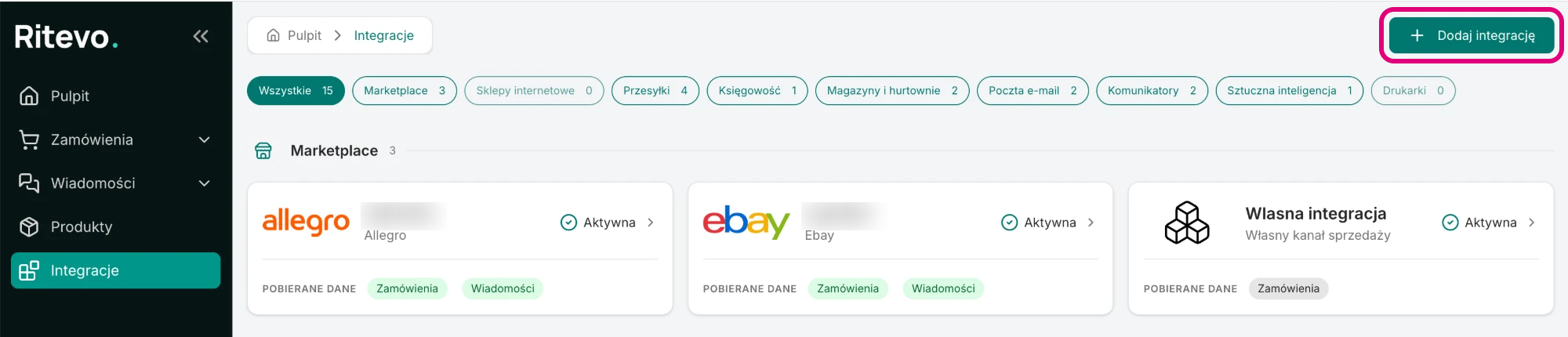
Zacznij od listy integracji:
- Wejdź w Integracje w lewym panelu i kliknij Dodaj integrację w prawym górnym rogu.
- W sekcji Komunikatory wybierz kafelek WhatsApp.
- W polu PIN weryfikacyjny (6 cyfr) wpisz PIN numeru - opis wyżej.
- Kliknij Połącz WhatsApp. Otworzy się okno Meta.
- W oknie Meta postępuj według kroków: zaloguj się, wybierz albo utwórz konto WhatsApp Business, wybierz albo dodaj numer telefonu i potwierdź udostępnienie danych przyciskiem Kontynuuj.
- Wróć do okna z integracjami. Sprawdzamy w Meta, czy masz dostęp do wybranego konta i numeru, podłączamy numer do odbierania wiadomości i otwieramy ustawienia nowej integracji. Jeśli coś się nie zgadza, zobaczysz błąd zwrócony przez Meta i nic nie zostanie zapisane.
Ustawienia integracji
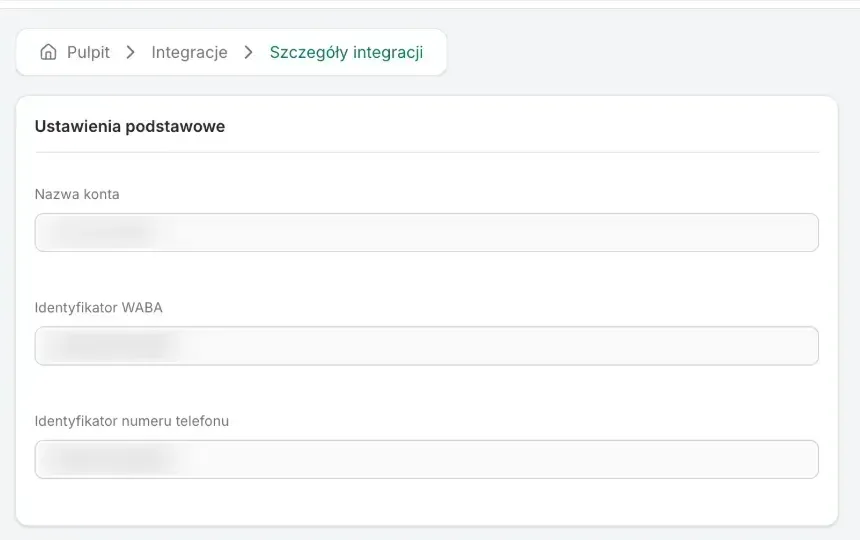
Integracja od razu jest Aktywna i odbiera wiadomości - nie ma tu przełącznika pobierania, bo WhatsApp przekazuje wiadomości na bieżąco. Na stronie integracji znajdziesz, tylko do odczytu:
- Nazwa konta - podłączony numer telefonu.
- Identyfikator WABA - identyfikator konta WhatsApp Business w Meta.
- Identyfikator numeru telefonu - identyfikator numeru w Meta.

Wiadomości z WhatsAppa
- Historia rozmów - WhatsApp nie udostępnia historii, więc wiadomości i załączniki zapisujemy u siebie od chwili podłączenia. Masz do nich dostęp także wtedy, gdy integracja wymaga ponownego połączenia - bez połączenia nie wyślesz tylko odpowiedzi.
- Na żywo - wiadomość od klienta pojawia się w skrzynce od razu, bez czekania na kolejne sprawdzenie.
- Wątki - każda rozmowa z jednym numerem klienta to jeden wątek typu Wiadomość. Nie jest automatycznie łączony z zamówieniem.
- Odpowiedzi z innych programów - jeśli na tym numerze odpisujesz klientom także z innego programu, w wątku zobaczysz tylko, że o tej godzinie wysłano wiadomość - bez jej treści. To ograniczenie WhatsAppa: nie przekazuje treści wiadomości wysłanych z innych programów. Żeby mieć całą rozmowę, odpowiadaj klientom tylko w Ritevo.
Odpowiadanie klientom
- Od razu w wątku - wysłaną odpowiedź widać w wątku od razu, a jej status zmienia się, gdy WhatsApp potwierdzi dostarczenie.
- 24 godziny - WhatsApp pozwala odpowiadać swobodnie przez 24 godziny od ostatniej wiadomości klienta. Później odrzuci zwykłą odpowiedź i zobaczysz błąd. Po tym czasie rozmowę można zacząć tylko zatwierdzonym szablonem WhatsApp - takich szablonów jeszcze nie wysyłamy, więc napiszesz dopiero, gdy klient odezwie się pierwszy.
Wymaga ponownego połączenia
Ten stan pojawia się, gdy Meta przestała akceptować nasz dostęp do numeru - na przykład po odebraniu uprawnień aplikacji w ustawieniach konta firmowego Meta. Do czasu ponownego połączenia nie wyślesz odpowiedzi z tego numeru.
- Przejdź przez Podłączenie konta jeszcze raz i wybierz w oknie Meta ten sam numer.
- Wpisz ten sam PIN, który numer już ma. Połączenie odświeży się w istniejącej integracji - historia zostaje, druga integracja nie powstanie.
Usunięcie integracji
Usuń integrację wyłącza integrację w Ritevo: przestaje pobierać i wysyłać dane, ale to, co pobrała wcześniej, zostaje. Przywróć integrację włącza ją z powrotem.
Czego integracja nie robi
- Nie pobiera rozmów sprzed podłączenia numeru.
- Nie wysyła zatwierdzonych szablonów WhatsApp, więc nie zacznie rozmowy po upływie 24 godzin.
- Nie pokazuje treści wiadomości wysłanych z innego programu podłączonego do tego numeru.