
Integracja e-mail podłącza do Ritevo zwykłą skrzynkę pocztową - firmową, Gmail, Outlook albo dowolną inną, która obsługuje IMAP i SMTP. Maile od klientów trafiają do wspólnej skrzynki Wiadomości obok rozmów z marketplace'ów i sklepów, a odpowiadasz na nie z Ritevo. Przez e-mail obsłużysz też kanały sprzedaży, które nie mają własnej skrzynki wiadomości - na stronie takiej integracji jest to zaznaczone.
Jedną skrzynkę podłączasz raz; jeśli obsługujesz kilka adresów, każdy dodajesz jako osobną integrację.
W ramach jednego konta firmowego dany adres podłączysz tylko raz: gdy Ty albo ktoś z Twoich współpracowników doda go ponownie, odświeży się istniejąca integracja - także wtedy, gdy wcześniej została usunięta - a druga nie powstanie. Nowe hasło i ustawienia serwera zastąpią poprzednie.
Hasło aplikacji
Część dostawców poczty nie wpuszcza programów zewnętrznych na zwykłe hasło do logowania. Wtedy w ustawieniach konta pocztowego generujesz hasło aplikacji i to ono trafia do Ritevo:
- Gmail - hasło aplikacji tworzysz w ustawieniach konta Google, w sekcji bezpieczeństwa. Wymaga włączonej weryfikacji dwuetapowej.
- Outlook, Yahoo, iCloud - podobnie: hasło aplikacji w ustawieniach bezpieczeństwa konta.
- Poczta firmowa u hostingu - zwykle wystarczy zwykłe hasło do skrzynki.
Podłączenie konta
Zacznij w Ritevo:
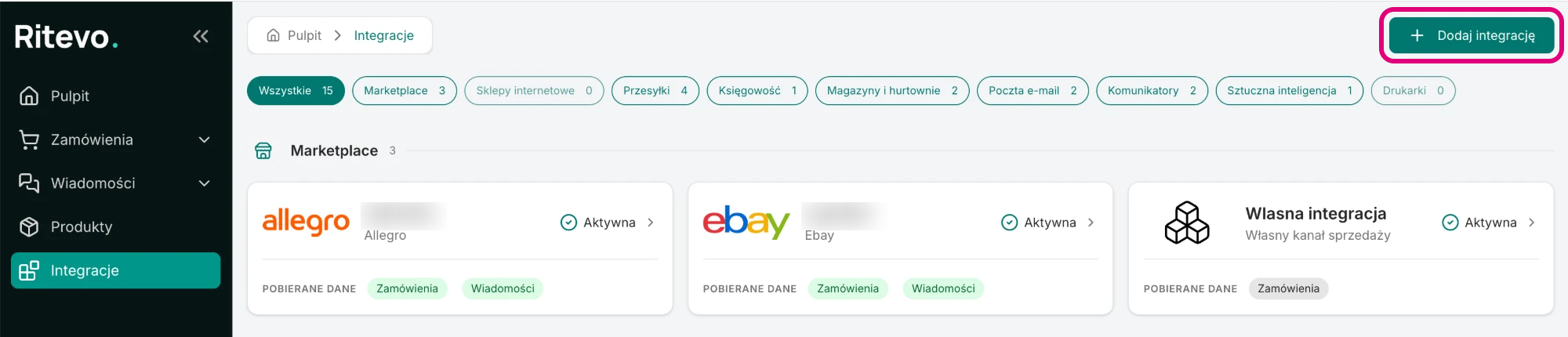
- Wejdź w Integracje w lewym panelu i kliknij Dodaj integrację w prawym górnym rogu.
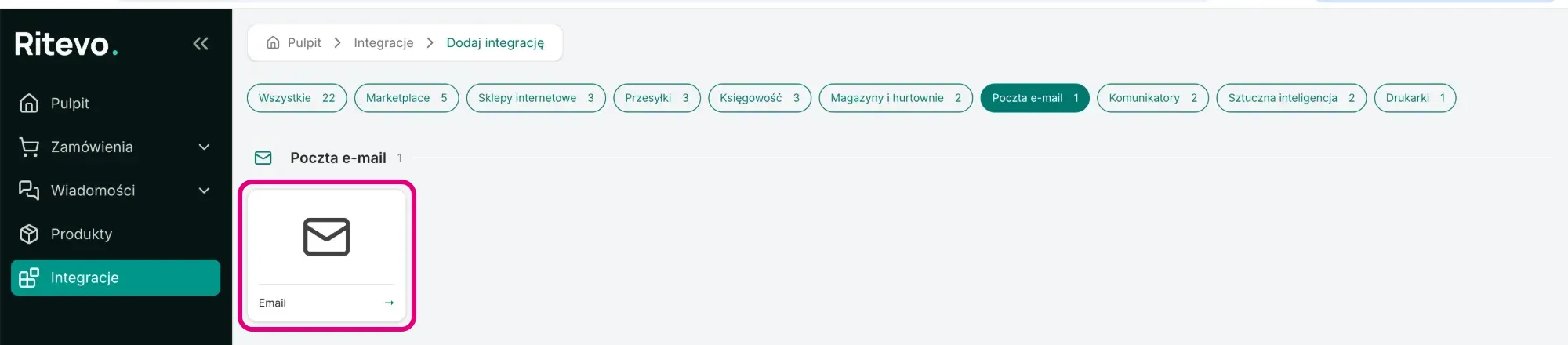
- W sekcji Poczta e-mail wybierz kafelek Email.
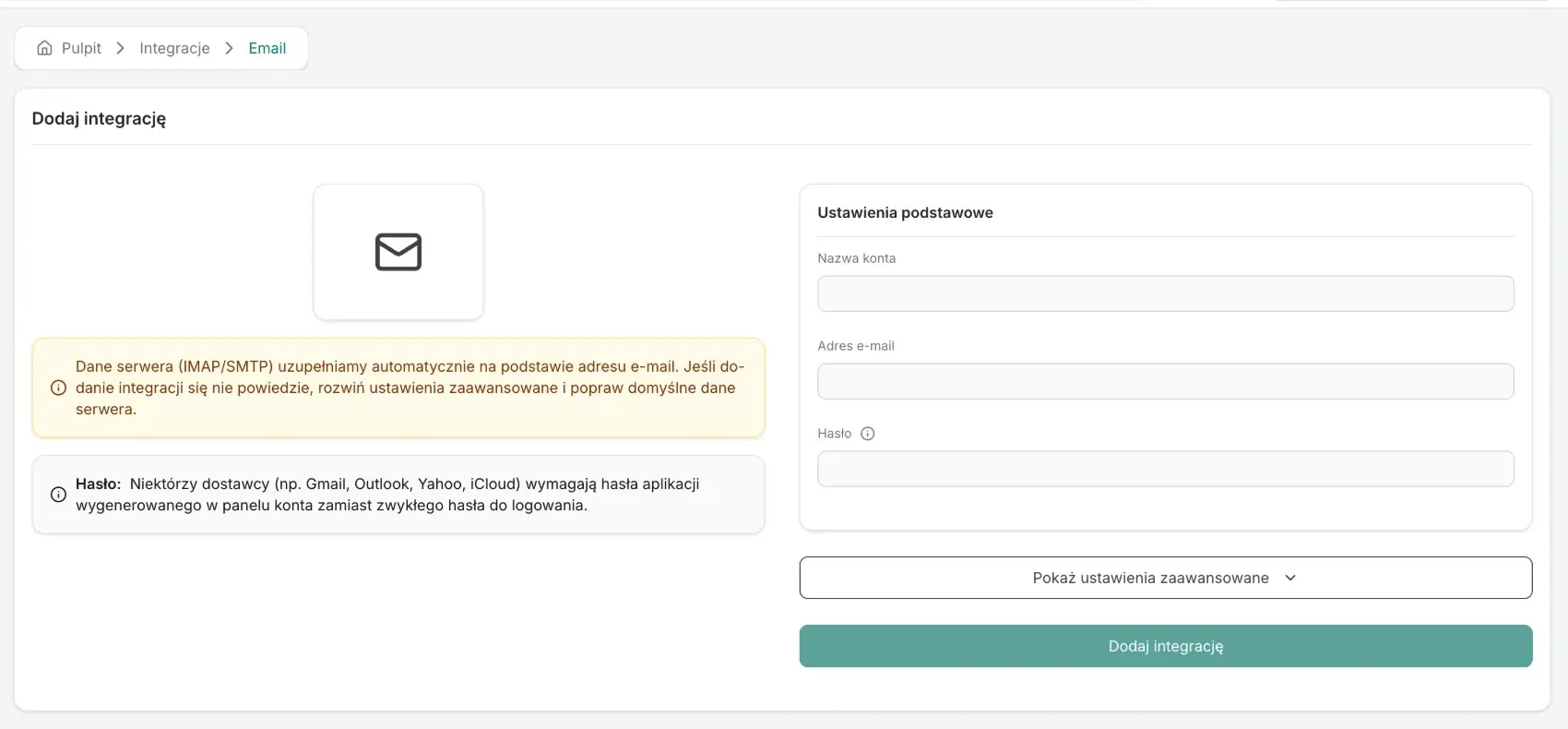
- W polu Nazwa konta wpisz własną nazwę integracji, na przykład „Obsługa klienta".
- W polu Adres e-mail wpisz adres skrzynki. Ritevo od razu uzupełni dane serwera na podstawie tego adresu - opis niżej.
- W polu Hasło wpisz hasło do skrzynki albo hasło aplikacji.
- Kliknij Dodaj integrację. Ritevo od razu łączy się z serwerem poczty - osobno z odbieraniem (IMAP) i wysyłaniem (SMTP). Jeśli oba połączenia się udadzą, integracja zostaje dodana i otworzą się jej ustawienia. Jeśli nie - zobaczysz błąd zwrócony przez serwer i nic nie zostanie zapisane.
Ustawienia serwera (IMAP / SMTP)
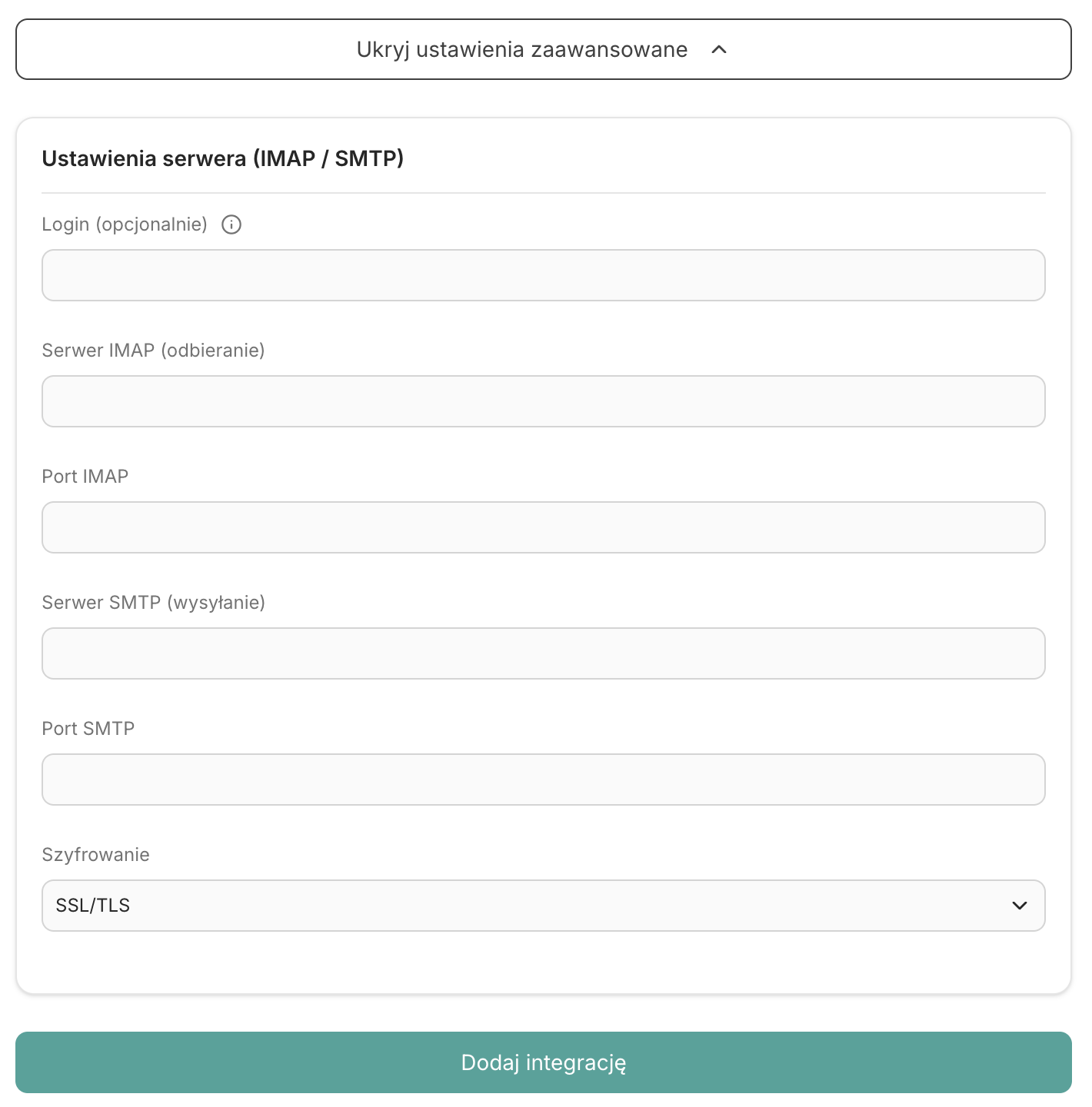
Ustawienia serwera są schowane pod Pokaż ustawienia zaawansowane. Zwykle nie musisz ich ruszać - rozwiń je, gdy dodanie integracji się nie powiedzie:
- Login (opcjonalnie) - zostaw puste, jeśli logujesz się adresem e-mail. Uzupełnij tylko wtedy, gdy serwer wymaga innego loginu.
- Serwer IMAP (odbieranie) i Port IMAP - skąd Ritevo pobiera maile.
- Serwer SMTP (wysyłanie) i Port SMTP - przez który serwer Ritevo wysyła Twoje odpowiedzi.
- Szyfrowanie - SSL/TLS albo STARTTLS. Najczęściej: port 993 dla IMAP, port 465 z SSL/TLS albo 587 ze STARTTLS dla SMTP.
Dane serwera Ritevo podpowiada na podstawie adresu:
- Gmail - serwery Google, porty 993 i 465, SSL/TLS.
- Outlook, Hotmail, Live - serwery Microsoft, porty 993 i 587, STARTTLS.
- Każdy inny adres -
imap.ismtp.z domeny adresu (dlakontakt@mojsklep.pltoimap.mojsklep.plismtp.mojsklep.pl), porty 993 i 465, SSL/TLS.
Ustawienia integracji
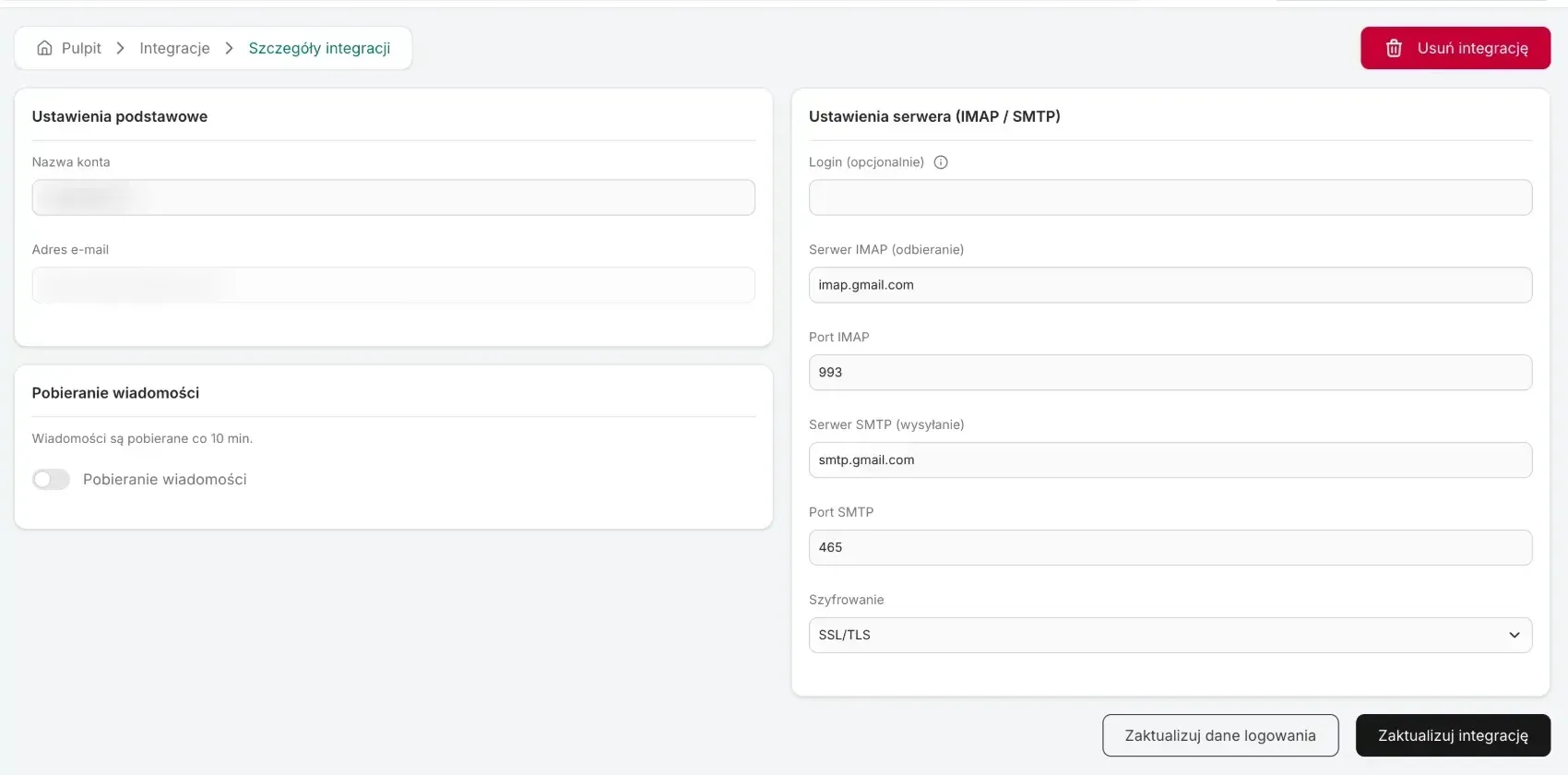
Po podłączeniu integracja jest Aktywna, ale pobieranie wiadomości jest wyłączone - włączasz je sam. Na stronie integracji znajdziesz:
- Nazwa konta - Twoja własna nazwa integracji. Możesz ją zmienić w każdej chwili.
- Adres e-mail - adres podany przy dodawaniu. Nie da się go zmienić; inny adres dodajesz jako nową integrację.
- Pobieranie wiadomości - po włączeniu Ritevo sprawdza skrzynkę mniej więcej co 10 minut, przy pierwszym pobraniu sięgając 7 dni wstecz. Zasady wspólne: Pobieranie wiadomości.
- Ustawienia serwera (IMAP / SMTP) - te same pola co przy dodawaniu, opisane wyżej.
Jakie maile trafiają do Ritevo
Ritevo czyta dwa foldery skrzynki: odebrane i wysłane. Maile z tej samej korespondencji łączy w jeden wątek, tak jak robi to program pocztowy:
- Wątki - odpowiedzi są dopinane do rozmowy, której dotyczą. Gdy program pocztowy klienta tego nie oznaczył, Ritevo łączy maile po temacie.
- Wysłane z innych programów - odpowiedź napisana na przykład z telefonu też pojawi się w wątku, bo trafia do folderu wysłanych.
- Pozostałe foldery - spam, archiwum i własne foldery nie są pobierane. Mail przeniesiony tam przez regułę pocztową nie trafi do Ritevo.
- Typ wątku - każdy wątek z e-maila jest Wiadomością; poczta nie ma dyskusji ani reklamacji.
- Zamówienia - wątki z e-maila nie są automatycznie łączone z zamówieniami, nawet jeśli klient podał w treści numer zamówienia.
- Załączniki - załączniki od klienta widzisz w wątku i pobierasz je z Ritevo.
Odpowiadanie z Ritevo
- Nadawca - odpowiedź wychodzi z adresu podłączonej skrzynki, przez jej serwer SMTP. Klient widzi zwykły mail od Ciebie.
- Wątek u klienta - odpowiedź trafia do tej samej rozmowy w skrzynce klienta, nie jako nowy mail.
- Folder wysłanych - odpowiedź zapisuje się w folderze wysłanych Twojej skrzynki, więc widzisz ją też w swoim programie pocztowym.
Wymaga ponownego połączenia
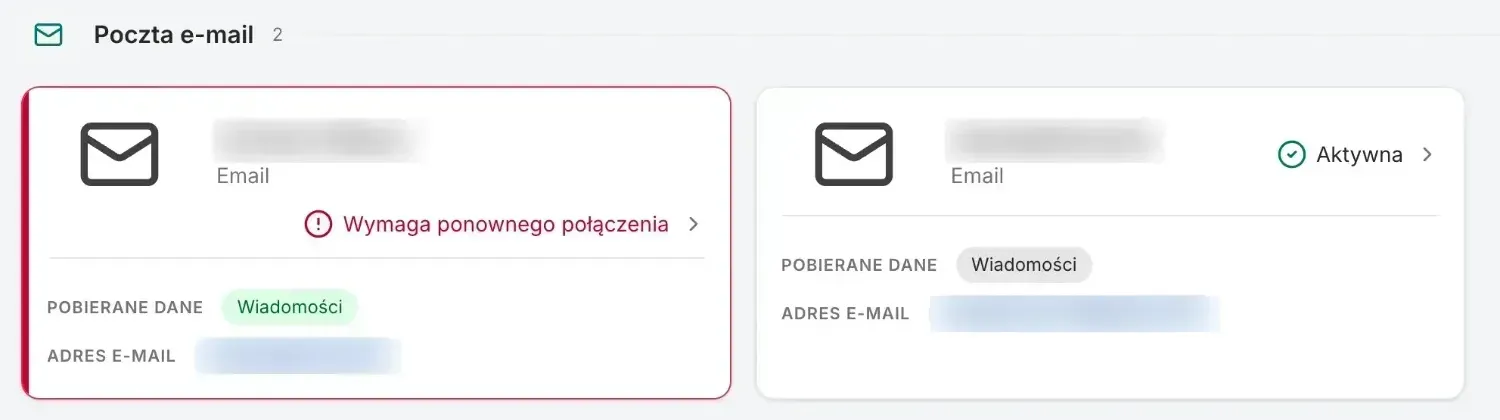
Ten stan pojawia się, gdy serwer poczty odrzucił login albo hasło - najczęściej po zmianie hasła do skrzynki albo po usunięciu hasła aplikacji. Na liście integracji taka skrzynka ma czerwoną ramkę i napis Wymaga ponownego połączenia. Do czasu podania nowego hasła Ritevo nie pobiera maili i nie wysyła odpowiedzi z tej skrzynki.
- Jeśli używasz hasła aplikacji, wygeneruj nowe w ustawieniach konta pocztowego.
- Na stronie integracji w Ritevo kliknij Zaktualizuj dane logowania, wpisz hasło i zatwierdź. Ritevo sprawdza je na serwerze tak samo jak przy dodawaniu - złe hasło zwróci błąd, poprawne odświeży połączenie. Ustawienia pobierania i historia zostają bez zmian.
Usunięcie integracji
Usuń integrację wyłącza integrację w Ritevo: przestaje pobierać i wysyłać dane, ale to, co pobrała wcześniej, zostaje. Przywróć integrację włącza ją z powrotem.
Czego integracja nie robi
- Nie wysyła nowych maili do klientów z własnej inicjatywy - odpowiadasz w istniejących wątkach.
- Nie pobiera maili ze spamu, archiwum ani własnych folderów.
- Nie przenosi, nie oznacza i nie usuwa maili w Twojej skrzynce - skrzynka zostaje taka, jaka była.