
Akcje automatyczne dla wiadomości
Akcja dla wiadomości reaguje na to, co dzieje się w skrzynce: nowy wątek, nową wiadomość, zmianę statusu. Najczęściej odpowiada klientowi - stałym tekstem, szablonem z danymi z wątku albo odpowiedzią napisaną przez AI - przypisuje wątek do konkretnego użytkownika, ustawia Twój własny status, oznacza wątek jako przeczytany lub ulubiony, dopisuje notatkę i wiele innych. Ogólne zasady opisuje strona Jak działają akcje automatyczne.
Gdzie znajdziesz akcje
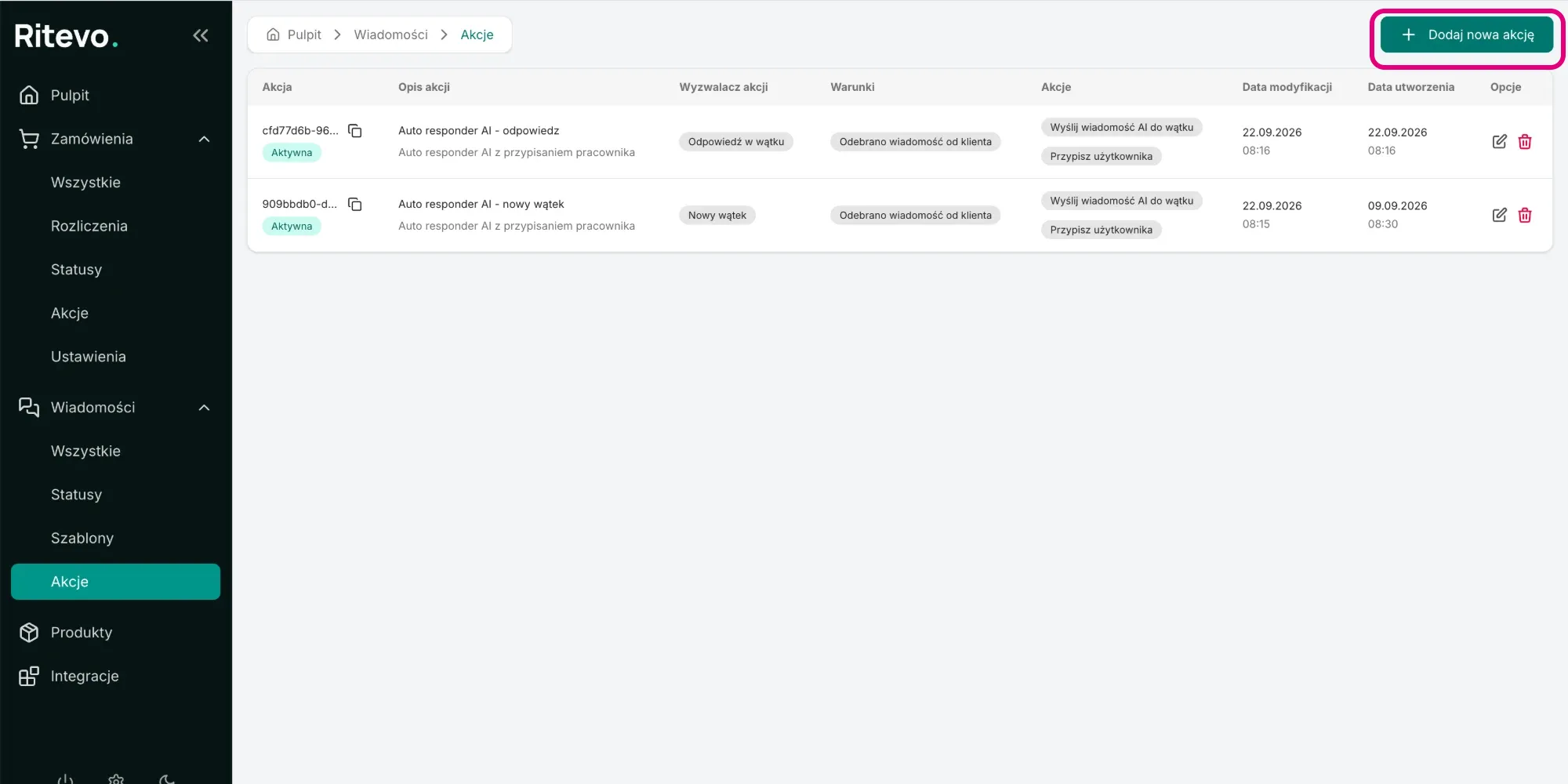
Akcje dla wiadomości są w menu Wiadomości → Akcje (w lewym panelu). Lista pokazuje przy każdej akcji jej wyzwalacz, warunki i kroki oraz to, czy jest aktywna. Nową akcję dodajesz przyciskiem Dodaj nowa akcję w prawym górnym rogu. Okruszki u góry strony (Pulpit → Wiadomości → Akcje) zawsze pokazują, gdzie jesteś.
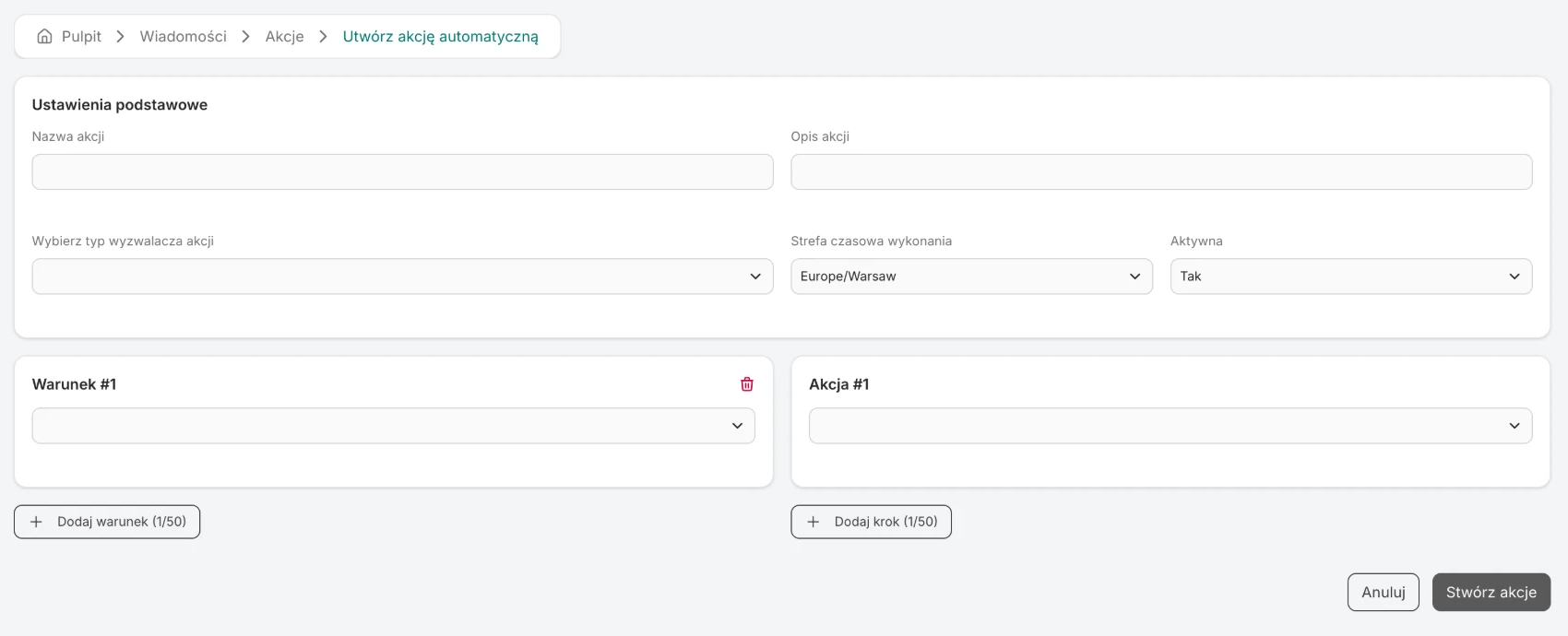
Formularz akcji wygląda tak samo jak dla zamówień: u góry ustawienia podstawowe (nazwa, opis, wyzwalacz, strefa czasowa, Aktywna), po lewej warunki, po prawej kroki.
Wyzwalacze
- Nowy wątek - w Ritevo pojawił się wątek, którego wcześniej nie było. To zwykle pierwsza wiadomość klienta w danej sprawie.
- Odpowiedź w wątku - w istniejącym wątku pojawiła się nowa wiadomość. Niezależnie od tego, kto ją napisał - klient czy Ty.
- Odpowiedź z szablonu w wątku - akcja automatyczna wysłała odpowiedź z szablonu.
- Odpowiedź AI w wątku - akcja automatyczna wysłała odpowiedź AI.
- Zmiana statusu - zmienił się Twój własny status wątku.
- Zmiana przypisania użytkownika, Zmiana statusu przeczytania, Zmiana statusu ulubionych, Zmiana własnej notatki.
Pierwsza wiadomość klienta uruchamia Nowy wątek, a każda następna w tej samej rozmowie - Odpowiedź w wątku. Wątek może być stary: klient, który kupował u Ciebie rok temu, często pisze w tej samej rozmowie i wtedy jest to Odpowiedź w wątku, a nie Nowy wątek. Dlatego autoresponder zawsze buduj jako parę akcji - jedną z wyzwalaczem Nowy wątek i drugą z wyzwalaczem Odpowiedź w wątku, z tymi samymi warunkami i krokami.
Dlaczego warunek „od klienta" jest konieczny
Wiadomości, które wysyłasz - ręcznie albo przez akcję - wracają do Ritevo przy kolejnym pobraniu z kanału i też są „nową wiadomością w wątku". Wyzwalacz Odpowiedź w wątku nie rozróżnia kierunku. Rozróżniają go dopiero warunki:
- Odebrano wiadomość od klienta - ostatnia wiadomość w wątku jest od klienta.
- Wysłano wiadomość do klienta - ostatnia wiadomość jest od Ciebie.
Akcja bez warunku Odebrano wiadomość od klienta może się zapętlić. Jej własna odpowiedź wraca przy kolejnym pobraniu wiadomości jako nowa wiadomość w wątku, akcja odpowiada na nią ponownie - i tak przy każdym pobraniu, bez końca. Bezpiecznik opisany na stronie ogólnej tego nie zatrzyma, bo między kolejnymi odpowiedziami mija kilka minut, a on reaguje na wiele wykonań w krótkim czasie. Klient dostawałby tę samą odpowiedź w kółko, dopóki nie wyłączysz akcji. Ten jeden warunek rozwiązuje problem u źródła, dlatego dodawaj go zawsze.
Warunki
Kto napisał i skąd
- Odebrano wiadomość od klienta / Wysłano wiadomość do klienta.
- Integracja jest / Integracja nie jest - z którego kanału pochodzi wątek. Wybierasz z listy swoich integracji - jedną albo kilka. Przy kilku wystarczy dowolna z nich.
- Typ konwersacji jest / Typ konwersacji nie jest - Wiadomość, Dyskusja albo Reklamacja; jedna albo kilka.
- Status konwersacji jest / Status konwersacji nie jest - stan dyskusji lub reklamacji w kanale sprzedaży.
Treść
- Wiadomość zawiera słowa kluczowe / Wiadomość nie zawiera słów kluczowych - sprawdzana jest ostatnia wiadomość w wątku. Wystarczy jedno z podanych słów, wielkość liter nie ma znaczenia.
- Temat zawiera słowa kluczowe / Temat nie zawiera słów kluczowych, Własna notatka zawiera słowa kluczowe / Własna notatka nie zawiera słów kluczowych - działają tak samo.
Godzina, dzień i data
- Godzina wykonania akcji od / do - która jest godzina w chwili, gdy akcja się wykonuje.
- Godzina wiadomości od / do - o której przyszła ostatnia wiadomość.
- Dzień wykonania akcji jest / nie jest, Dzień wiadomości jest / nie jest - dni tygodnia.
- Data wykonania akcji od / do, Data wiadomości od / do - na przykład na czas urlopu.
Stan wątku
- Status jest / Status nie jest - Twoje własne statusy, jeden albo kilka.
- Przypisanym użytkownikiem jest / nie jest - jeden albo kilku użytkowników.
- Konwersacja jest przeczytana / Konwersacja nie jest przeczytana, Konwersacja jest w ulubionych / Konwersacja nie jest w ulubionych.
- Brak notatki / Posiada notatkę / Notatka została usunięta.
- Status przeczytania zmienił się z / na, Status ulubiony zmienił się z / na - reagują na samą zmianę.
Kroki - co akcja może zrobić
Odpowiedź do klienta
- Wyślij wiadomość do wątku - stały tekst, do 2000 znaków. Wysyłany dosłownie, bez wstawianych wartości.
- Wyślij wiadomość z szablonu do wątku - treść z zapisanego szablonu. Tylko w szablonie działają wstawiane wartości: Rozmówca, Temat wątku, Status wątku, Numer zamówienia, Id zamówienia (zew.), Id oferty (zew.). W edytorze szablonu klikasz wybraną wartość, a przy wysyłce podstawiają się dane z wątku. Jeśli wątek danej wartości nie ma (na przykład tematu albo id oferty), wstawia się ona jako pusta.
- Wyślij wiadomość AI do wątku - odpowiedź pisze wybrana integracja AI i Ritevo od razu wysyła ją klientowi.
Jak działa odpowiedź AI
- AI dostaje treść ostatniej wiadomości klienta oraz instrukcję, którą wpisałeś w ustawieniach integracji AI. Nie dostaje wcześniejszej historii wątku ani danych zamówienia.
- Wszystko, co AI ma wiedzieć o Twojej firmie - godziny pracy, zasady zwrotów, ton odpowiedzi - wpisz w instrukcji integracji AI.
- Nie ma trybu szkicu. Odpowiedź wychodzi do klienta bez Twojej akceptacji, więc zacznij od wąskich warunków, na przykład słów kluczowych albo jednego kanału.
- Jeśli AI zwróci błąd, nic nie jest wysyłane, a błąd zobaczysz w audycie wiadomości. Koszt odpowiedzi rozlicza Twoje konto u dostawcy AI.
Porządkowanie wątku
- Przypisz użytkownika - także zdjęcie przypisania.
- Zaktualizuj status (własny), Zaktualizuj status przeczytania, Zaktualizuj status ulubione, Zaktualizuj własną notatkę.
Przykład: autoresponder poza godzinami pracy
Pracujesz od poniedziałku do piątku, 8:00-16:00. Klient, który napisze poza tym czasem, ma dostać informację, kiedy odpowiesz.
Akcja 1 - weekend
- Warunki: Odebrano wiadomość od klienta, Dzień wykonania akcji jest sobota, niedziela.
- Krok: Wyślij wiadomość z szablonu do wątku z tekstem w rodzaju „Dziękujemy za wiadomość. Odpowiemy w najbliższy dzień roboczy."
Akcja 2 - dni robocze po 16:00
- Warunki: Odebrano wiadomość od klienta, Dzień wykonania akcji nie jest sobota, niedziela, Godzina wykonania akcji od 16:00.
- Krok: ten sam co w akcji 1.
Akcja 3 - dni robocze przed 8:00
- Warunki: Odebrano wiadomość od klienta, Dzień wykonania akcji nie jest sobota, niedziela, Godzina wykonania akcji do 08:00.
- Krok: ten sam co w akcji 1.
Razem tworzysz sześć akcji: akcję 1, 2 i 3, każdą w dwóch wersjach - z wyzwalaczem Nowy wątek i z wyzwalaczem Odpowiedź w wątku. Akcje 2 i 3 są osobno, bo przedział 16:00-08:00 przechodzi przez północ. Warunek z dniem tygodnia w akcjach 2 i 3 pilnuje, żeby w weekend klient nie dostał dwóch odpowiedzi.
Przykład: odpowiedź AI z przypisaniem pracownika
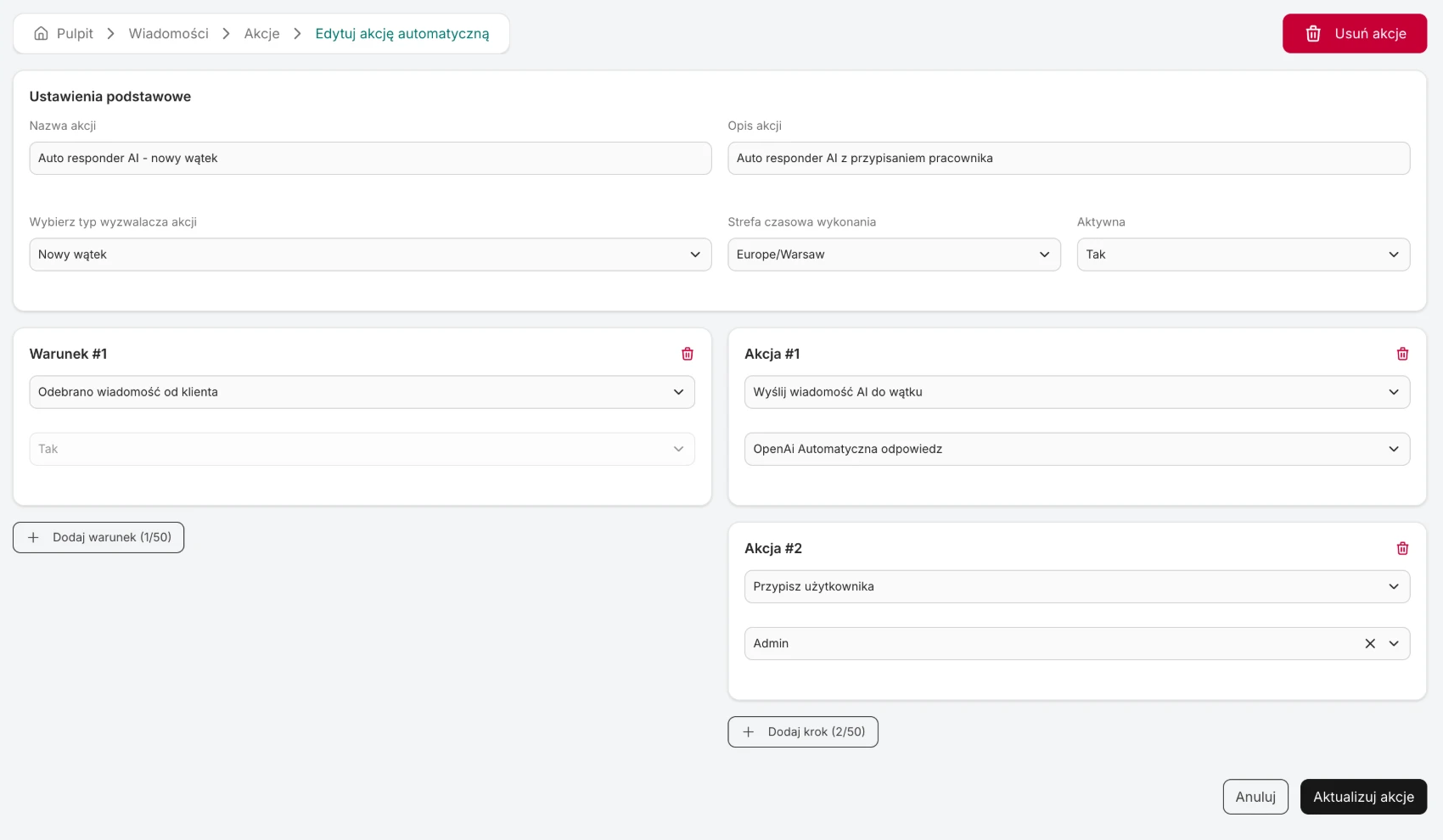
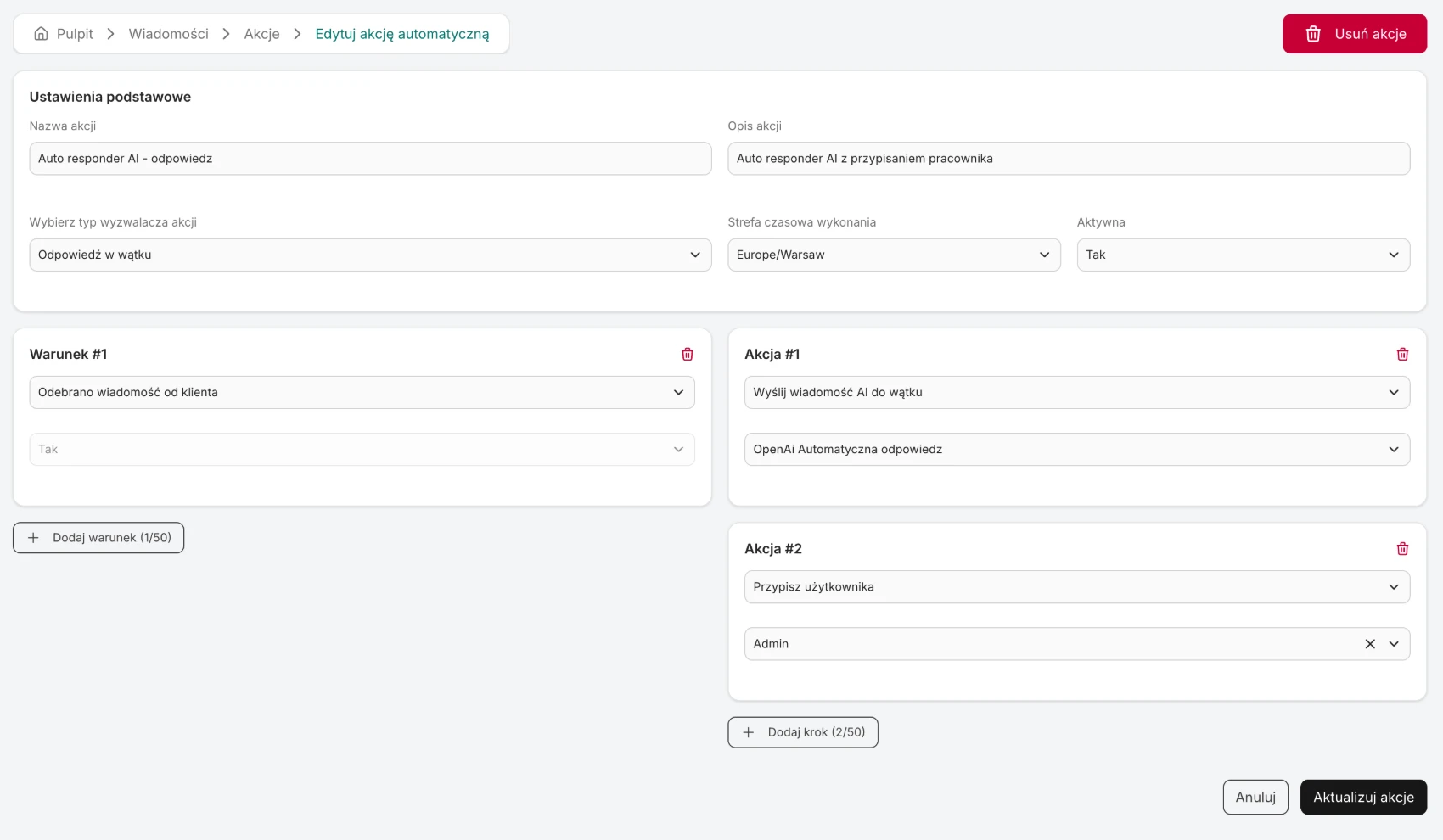
Para akcji z aplikacji: na każdą wiadomość od klienta odpowiada AI, a wątek trafia do wybranego pracownika. Obie akcje mają te same warunki i kroki, różnią się tylko wyzwalaczem.
Akcja 1 - wyzwalacz Nowy wątek
- Wyzwalacz: Nowy wątek.
- Warunek: Odebrano wiadomość od klienta.
- Kroki: Wyślij wiadomość AI do wątku z wybraną integracją AI, potem Przypisz użytkownika do wybranej osoby.
Akcja 2 - wyzwalacz Odpowiedź w wątku
- To samo, tylko z wyzwalaczem Odpowiedź w wątku - dzięki temu AI odpowiada także na kolejne wiadomości klienta w tej samej rozmowie.
W których kanałach odpowiedź zadziała
Akcja wysyła odpowiedź tą samą drogą, którą odpowiadasz ręcznie. Jeśli w danym kanale nie da się odpowiedzieć ręcznie, akcja też tego nie zrobi. Na stronie danej integracji sprawdzisz, czy możesz w niej odpowiadać na wiadomości, dyskusje i reklamacje.
Czego akcja dla wiadomości nie zrobi
- Nie wyśle załącznika.
- Nie wstawi wartości z wątku w zwykłym tekście - tylko w szablonie.
- Nie zamknie dyskusji ani reklamacji i nie zmieni ich stanu w kanale sprzedaży.
- Nie odpowie z opóźnieniem ani „jeśli nikt nie odpisał przez godzinę".
- Nie ma ograniczenia „raz na wątek" ani przerwy między odpowiedziami - zakres ustawiasz wyzwalaczem i warunkami.
Audyt wykonania
Wykonania znajdziesz w Ustawienia → Audyt → Wiadomości. Znaczenie wyników opisuje strona Jak działają akcje automatyczne.