
Faktury, paragony i korekty
Ritevo wystawia dokumenty sprzedaży prosto z zamówień: faktury VAT, paragony i korekty faktur. Dane bierzemy z zamówienia, a numer, stawki VAT, daty i dane sprzedawcy - z numeracji, czyli zestawu ustawień, który wybierasz przy wystawianiu. Gotowy dokument pobierzesz jako PDF i prześlesz do integracji księgowej.
Rodzaje dokumentów
- Faktura VAT - ma termin płatności, kody GTU i procedury.
- Paragon - nie ma terminu płatności. Paragon możesz też wydrukować na drukarce fiskalnej.
- Korekta faktury - poprawia wystawioną fakturę: dane sprzedawcy, dane nabywcy albo pozycje. Wystawiasz ją tylko do faktury.
Wystawianie
Fakturę i paragon wystawiasz na trzy sposoby. Za każdym razem wybierasz numerację, według której powstanie dokument:
- W zamówieniu - w karcie Wystawione dokumenty kliknij Utwórz fakturę albo Utwórz paragon i wybierz numerację z listy.
- Na liście zamówień - zaznacz zamówienia i kliknij ikonę Utwórz faktury albo Utwórz paragony. Naraz do 1000 zamówień. Zamówienia, które mają już dokument tego rodzaju, pomijamy.
- Automatycznie - krokiem Wygeneruj fakturę albo Wygeneruj paragon w akcjach dla zamówień.
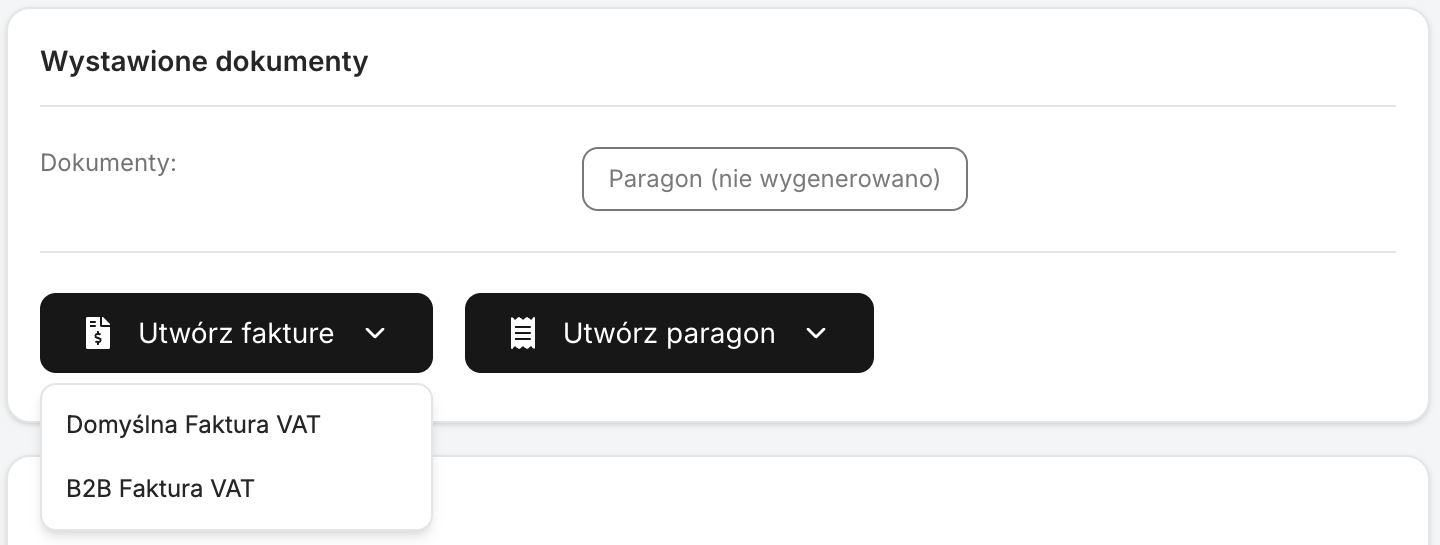
Nabywcą są dane firmy z zamówienia, czyli dane do faktury (nazwa, NIP, adres). Danych kupującego nie podstawiamy - jedynym wyjątkiem jest numer identyfikacyjny osoby, który bierzemy z danych kupującego. Jeśli zamówienie nie ma danych firmy, dokument nie ma nabywcy - uzupełnij dane w zamówieniu albo krokiem Zaktualizuj dane firmy danymi kupującego w akcjach dla zamówień przed wystawieniem. Sprzedawcą jest firma wpisana w numeracji. Pozycje to produkty z zamówienia z ilością i ceną brutto, a przesyłka trafia na dokument według ustawień numeracji. Kwota zapłacona i waluta pochodzą z płatności zamówienia.
Numeracje
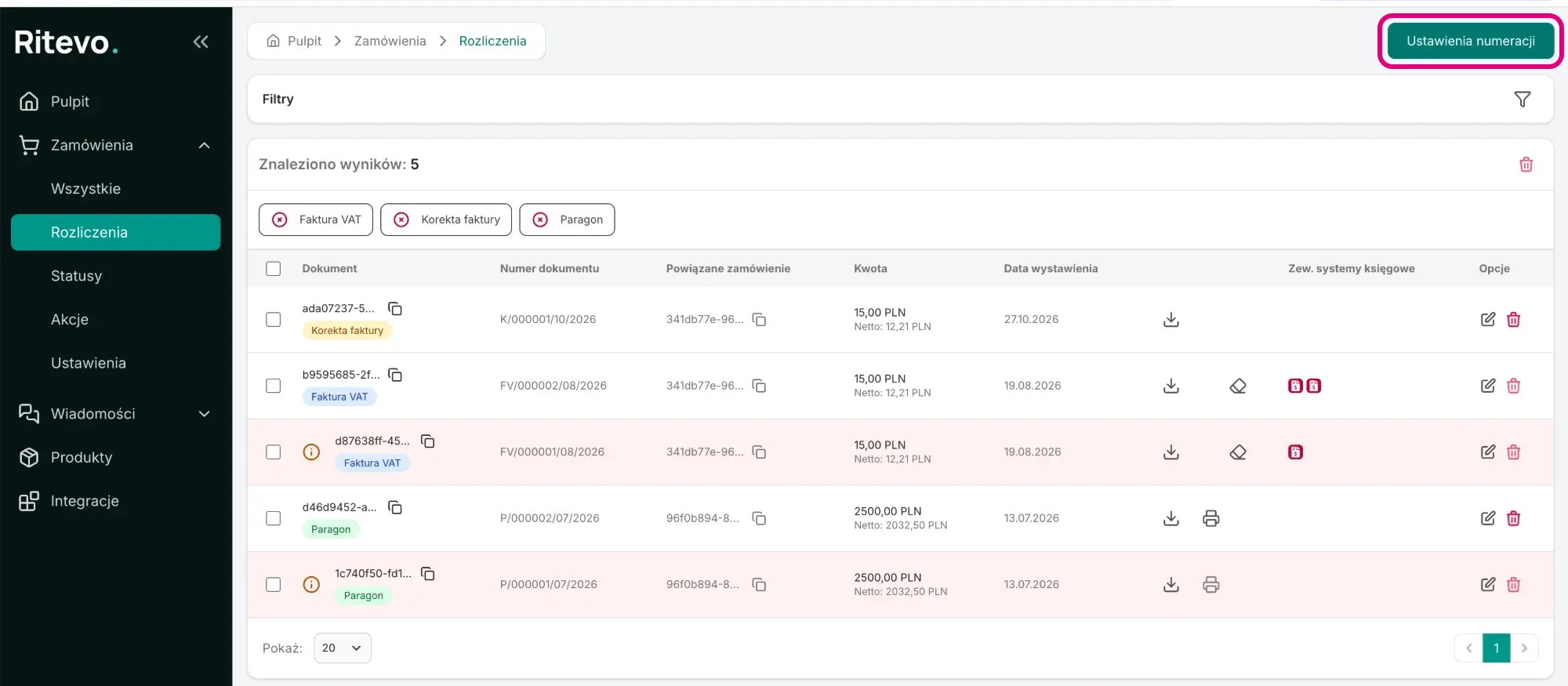
Numeracja to zapisany zestaw ustawień dokumentu: wzór numeru, stawki VAT, przesyłka, daty, płatność i dane sprzedawcy. Znajdziesz je w Zamówienia → Rozliczenia, przycisk Ustawienia numeracji. Możesz mieć do 50 numeracji razem z domyślnymi, na przykład osobną dla sprzedaży za granicę. Rodzaju dokumentu numeracji nie zmienisz po utworzeniu.
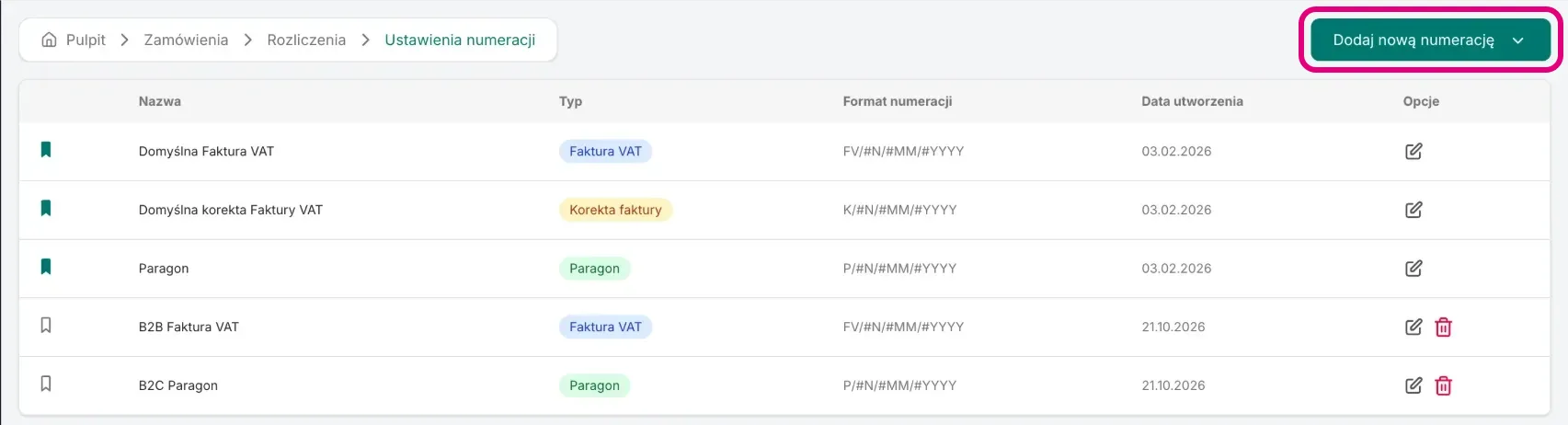
Nową numerację dodasz przyciskiem Dodaj nową numerację - wybierasz rodzaj dokumentu: Faktura VAT, Korekta faktury albo Paragon. Numeracja powstaje z ustawieniami domyślnymi, które zmienisz w jej szczegółach.
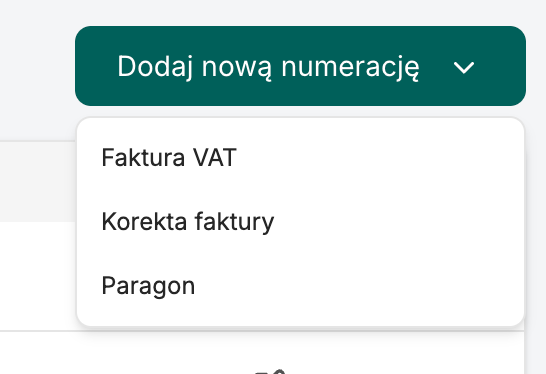
Każda firma dostaje na start po jednej domyślnej numeracji dla faktur, paragonów i korekt. Domyślnej numeracji nie usuniesz, tak samo jak numeracji, której używa już jakiś dokument.
Format numeracji
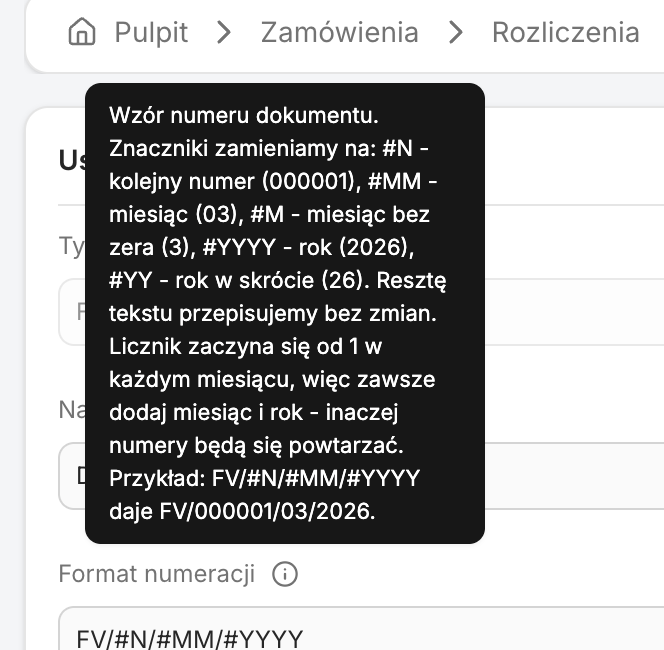
W polu Format numeracji wpisujesz wzór numeru. Zwykły tekst przepisujemy bez zmian, a znaczniki zamieniamy na wartości:
| Znacznik | Co wstawiamy | Przykład |
|---|---|---|
#N | kolejny numer, zawsze 6 cyfr | 000001 |
#MM | miesiąc, dwie cyfry | 03 |
#M | miesiąc bez zera z przodu | 3 |
#YYYY | rok | 2026 |
#YY | rok, dwie ostatnie cyfry | 26 |
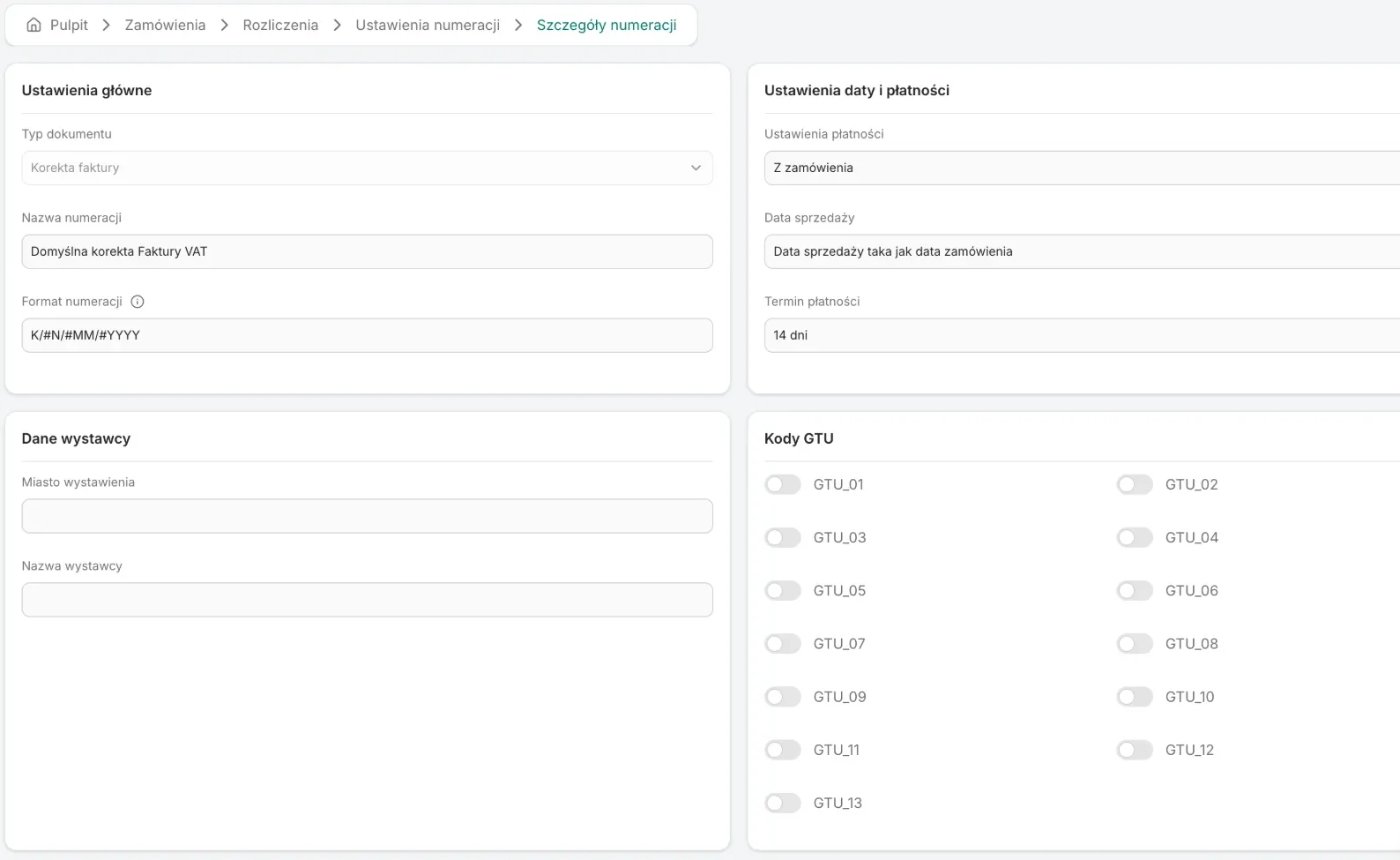
Wzór FV/#N/#MM/#YYYY daje numery FV/000001/03/2026, FV/000002/03/2026 i tak dalej. Domyślne wzory to FV/#N/#MM/#YYYY dla faktur, P/#N/#MM/#YYYY dla paragonów i K/#N/#MM/#YYYY dla korekt. Wielkość liter w znacznikach ma znaczenie.
Licznik jest wspólny dla wszystkich numeracji tego samego rodzaju dokumentu. Jeśli masz dwie numeracje faktur, na przykład FV/... i FE/..., numery idą jednym ciągiem: FV/000001, FE/000002, FV/000003.
Stawki VAT
Stawkę dla produktów ustawiasz w numeracji w polu Stawka VAT:
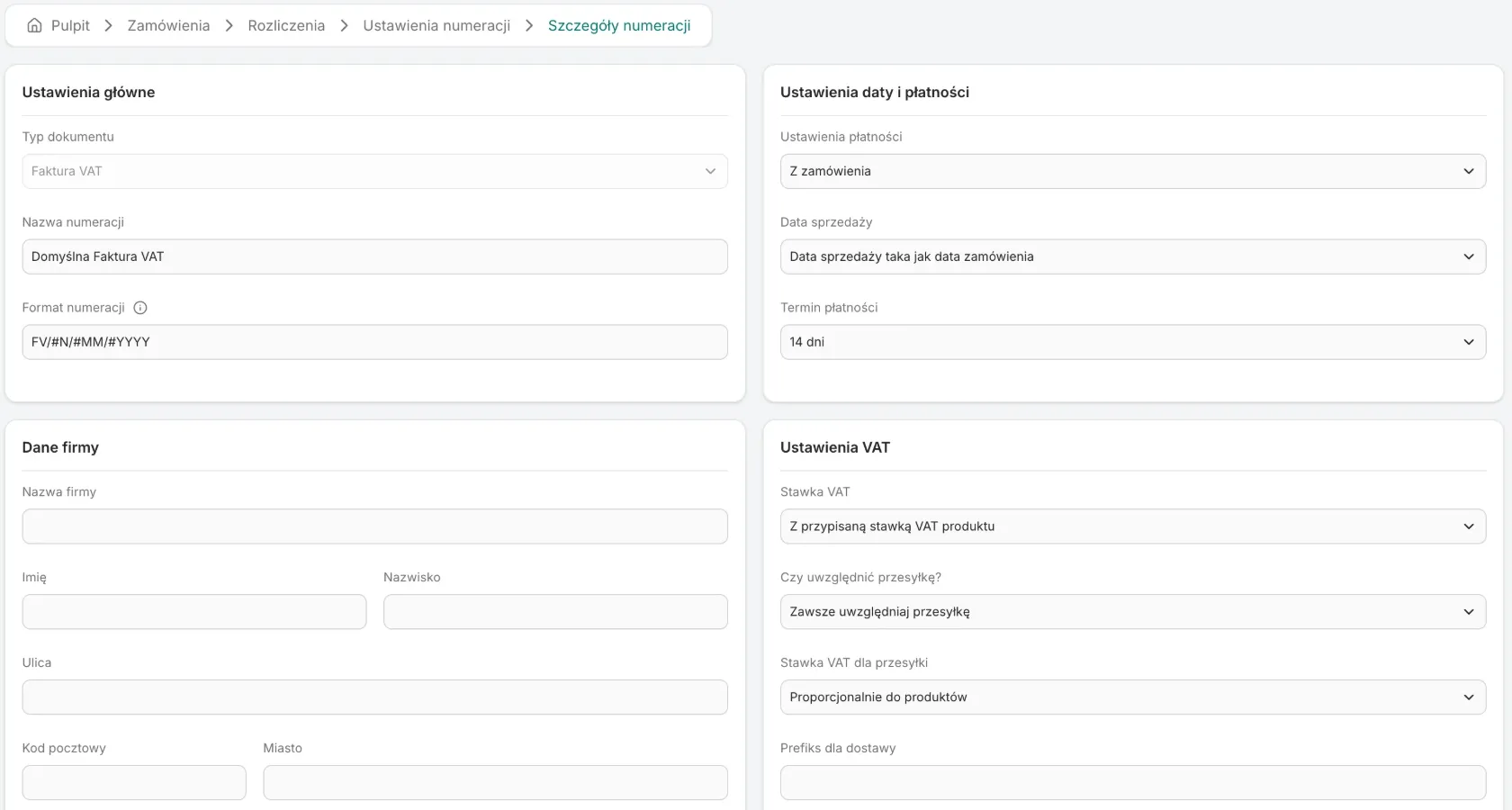
- Z przypisaną stawką VAT produktu - każda pozycja dostaje stawkę, którą ma w zamówieniu. Domyślne ustawienie.
- OSS (Stawka VAT obowiązująca w kraju dostawy) - stawka kraju, do którego jedzie paczka. Więcej w sekcji OSS.
- Własna stawka VAT - jedna stawka dla wszystkich produktów, wybrana w polu Własna stawka VAT.
Przesyłka ma osobne pole Stawka VAT dla przesyłki:
- Proporcjonalnie do produktów - przesyłka dostaje tę stawkę VAT, której pozycje mają największy udział w wartości brutto produktów na dokumencie (po pominięciu cen). Gdy na dokumencie nie ma produktów - 0%. Domyślne ustawienie.
- OSS (Stawka VAT obowiązująca w kraju dostawy) - jak dla produktów, według kraju dostawy.
- Własna stawka VAT - stawka wybrana w polu Własna stawka VAT dla przesyłki, domyślnie 23%.
Oprócz zwykłych stawek procentowych są trzy stawki specjalne:
- Zw. - stawka zwolniona, na dokumencie „zw.".
- O.o - odwrotne obciążenie, na dokumencie „n.p.".
- WDT - stawka 0% oznaczona jako WDT. Więcej w sekcji WDT.
OSS
Przy ustawieniu OSS Ritevo samo dobiera stawkę VAT według kraju dostawy zamówienia. Tak ją włączysz:
- W Zamówienia → Rozliczenia kliknij Ustawienia numeracji i dodaj numerację faktur albo paragonów, na przykład ze wzorem
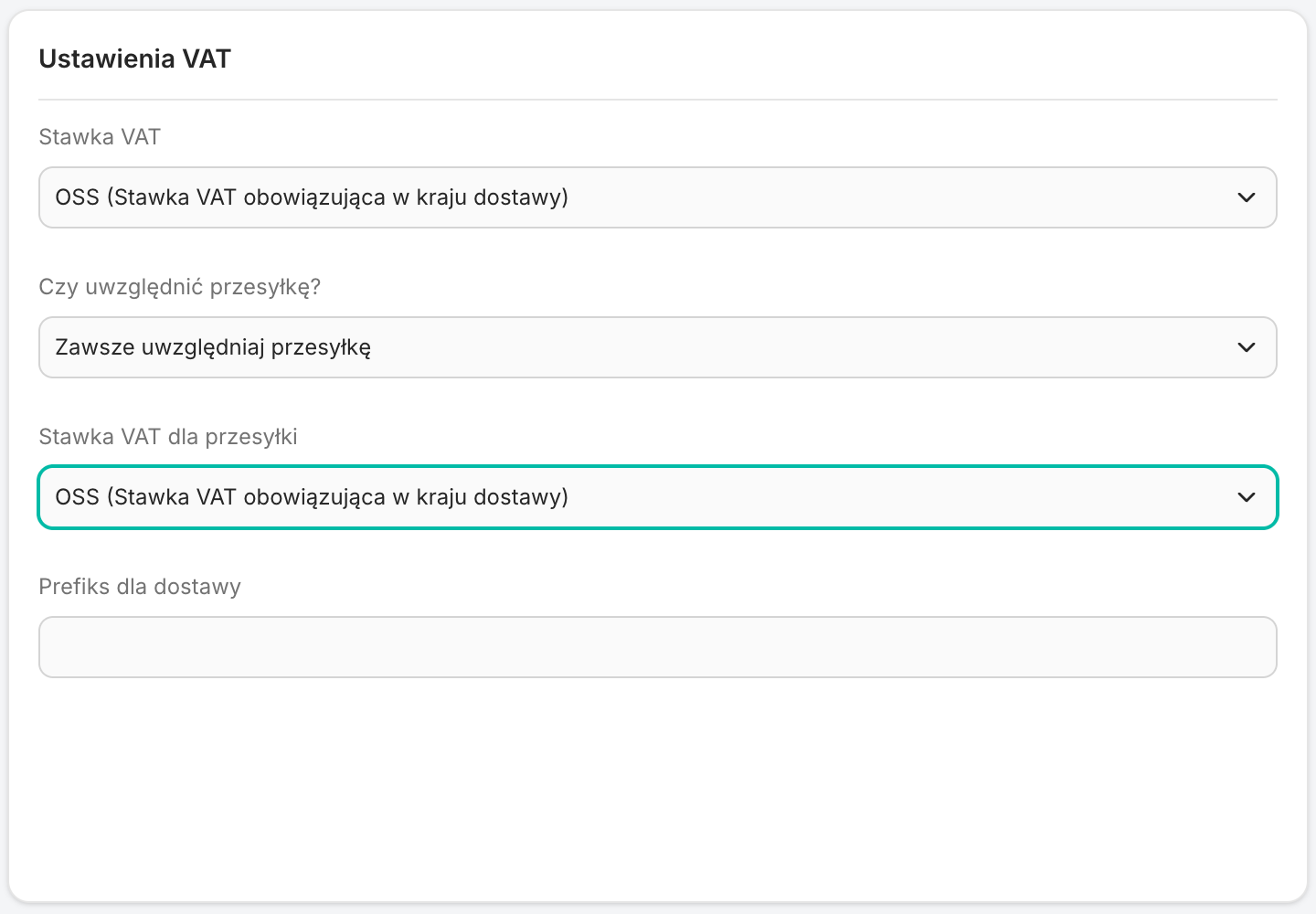
OSS/#N/#MM/#YYYY. - W polu Stawka VAT wybierz OSS (Stawka VAT obowiązująca w kraju dostawy).
- W polu Stawka VAT dla przesyłki też wybierz OSS (Stawka VAT obowiązująca w kraju dostawy), żeby przesyłka miała tę samą stawkę co produkty.
- Tę numerację wybierasz przy wystawianiu dokumentu - ręcznie albo w kroku akcji, na przykład z warunkiem Kraj dostawy jest.
Stawkę bierzemy z kraju adresu dostawy, nie z adresu kupującego. Używamy podstawowych stawek VAT (bez obniżonych). Dokument jest oznaczony jako OSS tylko wtedy, gdy OSS wybrano w polu Stawka VAT dla produktów; samo oznaczenie nie jest drukowane na PDF. Stawki według stanu na październik 2026:
| Kraj | Kod | Stawka |
|---|---|---|
| Austria | AT | 20% |
| Belgia | BE | 21% |
| Bułgaria | BG | 20% |
| Cypr | CY | 19% |
| Czechy | CZ | 21% |
| Niemcy | DE | 19% |
| Dania | DK | 25% |
| Estonia | EE | 24% |
| Hiszpania | ES | 21% |
| Finlandia | FI | 25,5% |
| Francja | FR | 20% |
| Grecja | GR | 24% |
| Chorwacja | HR | 25% |
| Węgry | HU | 27% |
| Irlandia | IE | 23% |
| Włochy | IT | 22% |
| Litwa | LT | 21% |
| Luksemburg | LU | 17% |
| Łotwa | LV | 21% |
| Malta | MT | 18% |
| Holandia | NL | 21% |
| Polska | PL | 23% |
| Portugalia | PT | 23% |
| Rumunia | RO | 21% |
| Szwecja | SE | 25% |
| Słowenia | SI | 22% |
| Słowacja | SK | 23% |
WDT
Stawka WDT to 0% z oznaczeniem WDT. Ritevo nie ustawia jej samo - dostaje ją dokument z numeracji, w której ją wybierzesz:
- Dodaj numerację faktur, na przykład ze wzorem
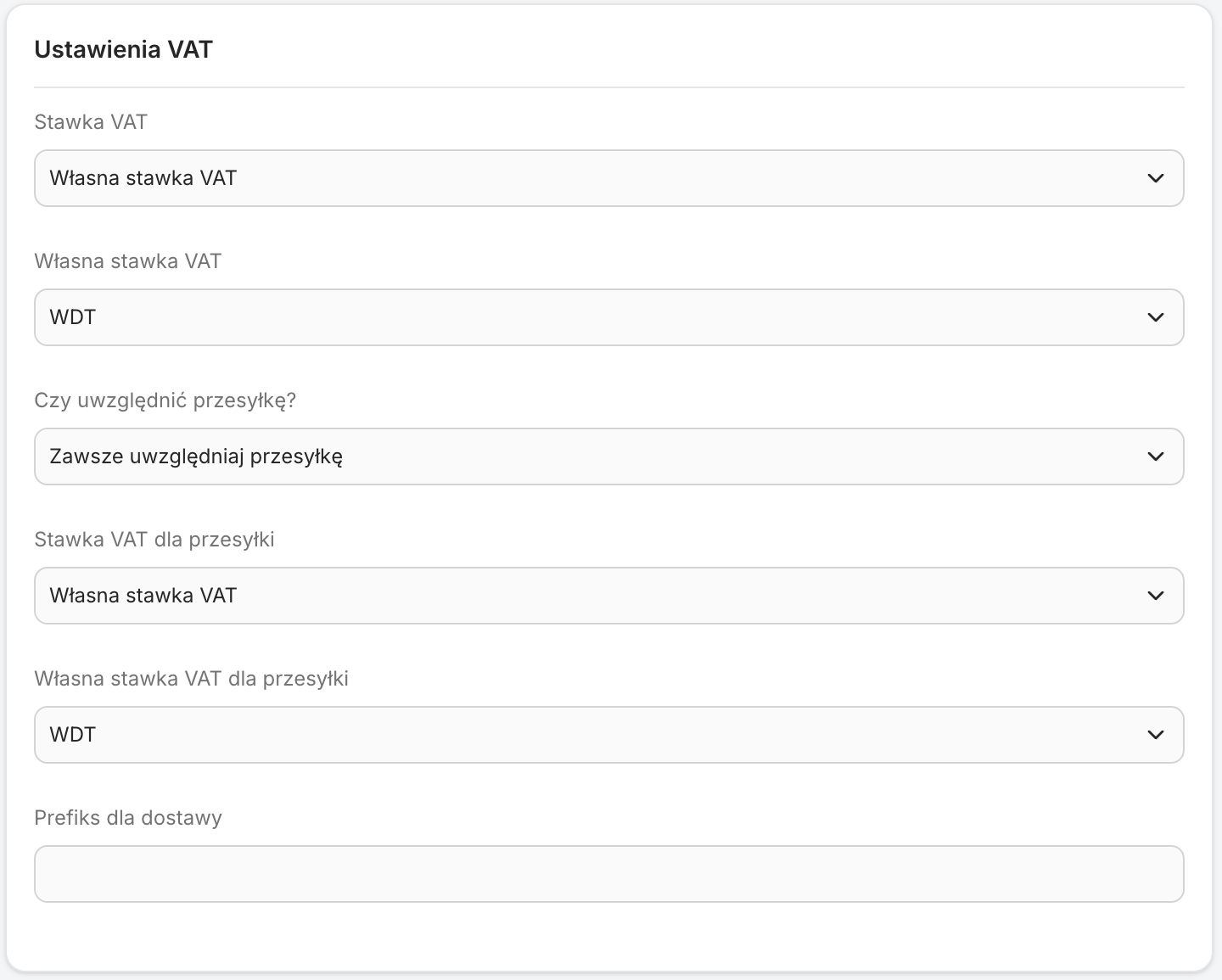
WDT/#N/#MM/#YYYY. - W polu Stawka VAT wybierz Własna stawka VAT, a w polu Własna stawka VAT - WDT.
- W polu Stawka VAT dla przesyłki wybierz Własna stawka VAT, a w polu Własna stawka VAT dla przesyłki - WDT.
- Tę numerację wybierasz przy wystawianiu faktury. Numer VAT nabywcy bierzemy z danych firmy w zamówieniu i nie sprawdzamy go.
Pozostałe ustawienia numeracji
Poza numerem i stawkami numeracja decyduje o tym, co jeszcze trafia na dokument.
Przesyłka
- Nie uwzględniaj przesyłki - dokument ma tylko produkty.
- Zawsze uwzględniaj przesyłkę - przesyłka jest osobną pozycją, także gdy kosztuje 0. Domyślne ustawienie.
- Uwzględniaj, jeśli koszt wysyłki jest powyżej 0 - darmowa przesyłka nie trafia na dokument.
- Dodaj koszt przesyłki do ostatniego produktu - koszt przesyłki rozkładamy na sztuki ostatniej pozycji zamiast dodawać osobną: 4 sztuki po 5 zł i przesyłka 20 zł dają 4 sztuki po 10 zł. Jeśli koszt nie dzieli się równo na grosze, resztę groszy dostaje jedna wydzielona sztuka (3 sztuki po 5 zł i przesyłka 20 zł: 2 po 11,66 zł i 1 po 11,68 zł), więc suma zawsze zgadza się z zamówieniem. Przesyłka dostaje wtedy stawkę VAT tej pozycji - pole Stawka VAT dla przesyłki nie ma znaczenia. Jeśli wszystkie produkty zostaną pominięte, przesyłki nie ma na dokumencie.
Pozycja przesyłki nazywa się tak jak metoda dostawy z zamówienia. W polu Prefiks dla dostawy możesz dopisać przed nią tekst, na przykład „Dostawa: ".
Pomijanie produktów z cenami
- Uwzględnij wszystkie ceny - na dokument trafiają wszystkie produkty z ceną. Pozycje bez ceny pomijamy zawsze. Domyślne ustawienie.
- Pomiń ceny równe 0 - bez gratisów i pozycji za 0.
- Pomiń ceny ujemne - bez rabatów zapisanych jako osobne pozycje z ujemną ceną.
- Pomiń ceny równe 0 i ujemne - oba naraz.
Daty i płatność
- Data sprzedaży taka jak data wystawienia - data sprzedaży to dzień wystawienia dokumentu.
- Data sprzedaży taka jak data płatności (lub aktualna) - dzień opłacenia zamówienia, a jeśli nie jest opłacone - dzień wystawienia.
- Data sprzedaży taka jak data zamówienia - dzień złożenia zamówienia. Domyślne ustawienie.
Datą wystawienia jest zawsze chwila utworzenia dokumentu. Termin płatności liczymy od niej - wybierasz go z listy: Brak terminu (dokument nie ma terminu płatności), Termin płatności na dzień wystawienia albo od 3 do 120 dni (domyślnie 14 dni). Paragon nie ma terminu płatności. Metodę płatności ustawiasz w polu Ustawienia płatności:
- Z zamówienia - metoda płatności z zamówienia, a gdy jej brak - Inne. Domyślne ustawienie.
- Własne ustawienie - stała metoda wybrana w polu Metoda płatności, na przykład Przelew.
Dane wystawcy i dodatkowe
- Dane wystawcy - Nazwa wystawcy i Miasto wystawienia. Puste pola nie pojawiają się na dokumencie.
- Dane firmy - dane sprzedawcy, tylko w numeracji faktur i paragonów. Korekta bierze sprzedawcę z faktury.
- Podstawowa jednostka miary (np. szt, kg, usł) - jednostka każdej pozycji. Domyślnie „szt.".
- Kody GTU i Procedury - oznaczenia zapisywane w fakturach i korektach i przekazywane do integracji księgowej. Nie są drukowane na PDF.
- Dodatkowe informacje na fakturze (jeśli dostępne) - stały tekst zapisywany w dokumencie i przekazywany do integracji księgowej. Nie pojawia się na PDF wygenerowanym przez Ritevo.
Edycja i usuwanie
- Edycja - w szczegółach dokumentu zmienisz dane sprzedawcy, dane nabywcy i pozycje (dodasz, poprawisz, usuniesz). Kwoty netto, VAT i sumy przeliczamy po każdej zmianie. Jeśli dokument wystawiono bez danych nabywcy, dopiszesz je tutaj.
- Usuwanie - usunięty dokument znika z zamówienia, ale zostaje na liście Rozliczenia oznaczony jako usunięty, i można wystawić nowy. Faktury z korektą nie da się usunąć - najpierw usuń korekty. Naraz usuniesz do 1000 dokumentów; jeśli choć jedna z wybranych faktur ma korektę, nie usuniemy żadnego.
Korekty
Korektę tworzysz w szczegółach faktury przyciskiem Utwórz korektę albo ikoną przy fakturze na liście Rozliczenia - najpierw wybierasz numerację korekt. Korekta ma własną numerację i własny licznik, a numeracja korekt ma tylko ustawienia płatności, dat, wystawcy, jednostki, kodów GTU i procedur. Zaznaczasz, co poprawiasz:
- Korekta sprzedającego - nowe dane sprzedawcy.
- Korekta kupującego - nowe dane nabywcy.
- Korekta pozycji zamówienia - nowa, pełna lista pozycji. Pozycja, której nie ma na liście, znika z korekty.
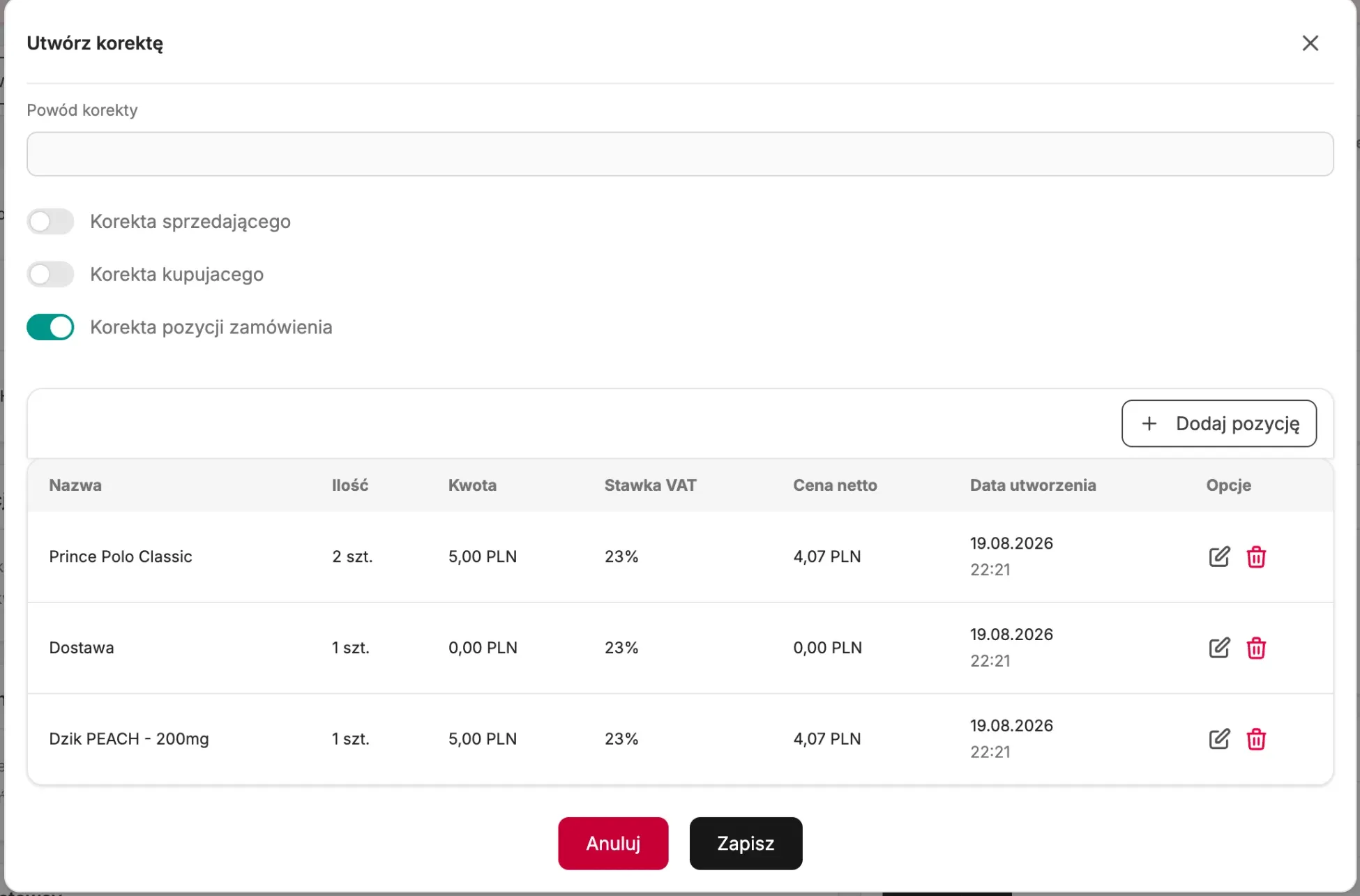
Dane sprzedawcy, nabywcy i pozycje, których nie zaznaczysz, przepisujemy z faktury. Daty, metodę płatności, kody GTU, procedury i dane wystawcy bierzemy z numeracji korekt. Powód korekty (do 255 znaków) wpisujesz przy tworzeniu - pole jest opcjonalne, a powód jest drukowany na PDF korekty. Waluta, kwota zapłacona i oznaczenie OSS przechodzą z faktury. Korekt nie wystawisz do paragonu ani do innej korekty, a automatyzacje ich nie tworzą.
PDF, druk i księgowość
- PDF - każdy dokument pobierzesz jako PDF wygenerowany przez Ritevo, także po usunięciu; plik nazywa się jak numer dokumentu. Korekta pozycji pokazuje tabelę pozycji przed i po korekcie oraz różnicę w podsumowaniu VAT i kwocie do zapłaty. Korekta danych sprzedawcy albo nabywcy pokazuje te dane przed i po korekcie.
- Druk - paragon wydrukujesz na drukarce podłączonej przez Ritevo Printer. Faktur i korekt na razie nie drukujemy.
- Księgowość - dokument prześlesz do integracji księgowej w jego szczegółach, w karcie Zew. systemy księgowe, a fakturę albo paragon także krokiem akcji. Usuniętego dokumentu nie prześlesz. Który rodzaj dokumentu przyjmuje dana integracja, znajdziesz na jej stronie w sekcji integracji.
Dokumenty w automatyzacjach
Akcje dla zamówień potrafią wystawić fakturę albo paragon, usunąć je, przesłać do księgowości i wydrukować paragon. Wyzwalacze reagują na dodanie i usunięcie faktury albo paragonu oraz na ich udane przesłanie do księgowości, a warunki sprawdzają, czy zamówienie ma fakturę, paragon albo korektę, czy dokument został przesłany i czy klient prosi o fakturę. Pełna lista jest w akcjach dla zamówień.
Czego nie robi
- Nie ustawia samo stawki WDT - dostaje ją dokument z numeracji, w której ją wybierzesz.
- Nie sprawdza numeru VAT UE nabywcy.
- Nie przelicza kwot na inną walutę - dokument jest w walucie płatności zamówienia.
- Nie wystawia PDF w innym języku niż polski.
- Nie wysyła dokumentów e-mailem do klienta.
- Opcje Przeliczenie walut, Język dokumentu, Wyświetlanie cen i Pokazuj VAT w ustawieniach numeracji na razie nie zmieniają dokumentu ani PDF.