
Zarządzanie ofertami
Oferty kanału sprzedaży obsługujesz w szczegółach jego integracji, w dwóch zakładkach. Pierwsza pokazuje oferty, które już są w kanale, druga służy do wystawiania nowych ofert z produktów z magazynu.
Na razie zarządzanie ofertami działa dla Allegro, kolejne kanały dodamy później.
Jak to działa
- Zarządzanie ofertami - oferty, które już są w kanale. Lista jest zawsze na żywo: pobieramy ją z kanału przy każdym otwarciu i odświeżamy na bieżąco, nic nie zapisujemy u siebie. Każda zmiana idzie prosto do kanału, a lista pokazuje ją, gdy kanał ją zapisze.
- Wystawianie ofert - tworzenie nowych ofert z produktów z magazynu. Tu zapisujemy Twoje zlecenia: każdy produkt przechodzi przez kolejne statusy, aż kanał wystawi ofertę. Wtedy znika z tej zakładki, a oferta pojawia się w Zarządzaniu ofertami, od razu powiązana z produktem.
Zarządzanie ofertami
Tu podejrzysz ofertę, zmienisz jedną albo wiele ofert naraz, zakończysz je lub wznowisz i powiążesz z produktem z magazynu.
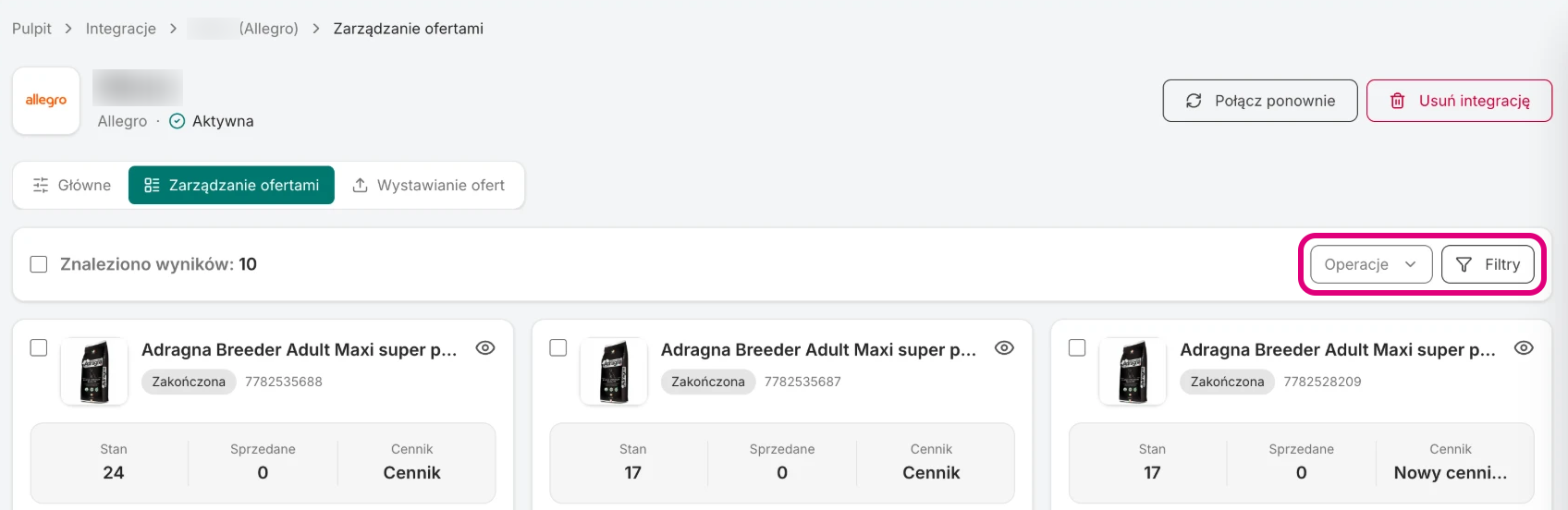
- Karta oferty - zdjęcie, tytuł, status i numer oferty z kanału, pod nimi najważniejsze liczby (na przykład stan, sprzedane sztuki i cennik dostawy) i powiązany produkt z magazynu. Za długi tekst jest ucięty - pełny zobaczysz po najechaniu.
- Zaznaczanie - pole wyboru na karcie zaznacza jedną ofertę, a pole obok Znaleziono wyników całą stronę listy. Zmiana strony albo filtrów czyści zaznaczenie.
- Operacje - menu ze zmianami dla zaznaczonych ofert: stan, cena, dostawa, treść oraz zakończenie i wznowienie. Każda zmiana otwiera okno, w którym ustawiasz tylko to, co chcesz zmienić - puste pole zostaje bez zmian.
- Filtry - przycisk otwiera panel z filtrami kanału. Liczba na przycisku mówi, ile filtrów jest włączonych.
- Podgląd - kliknij tytuł albo ikonę oka, żeby zobaczyć całą ofertę: zdjęcia, opis, parametry i warunki. Tu są też ostrzeżenia od kanału, na przykład dlaczego oferta została odrzucona.
Wystawianie ofert
Tu widzisz produkty zlecone do wystawienia i etap, na którym jest każdy z nich.
- Na liście Produkty zaznacz produkty i kliknij przycisk wystawienia w kanale, na przykład Wystaw na Allegro.
- Produkty pojawiają się w zakładce Wystawianie ofert, każdy ze swoim statusem. Możesz zamknąć przeglądarkę - wystawianie trwa dalej.
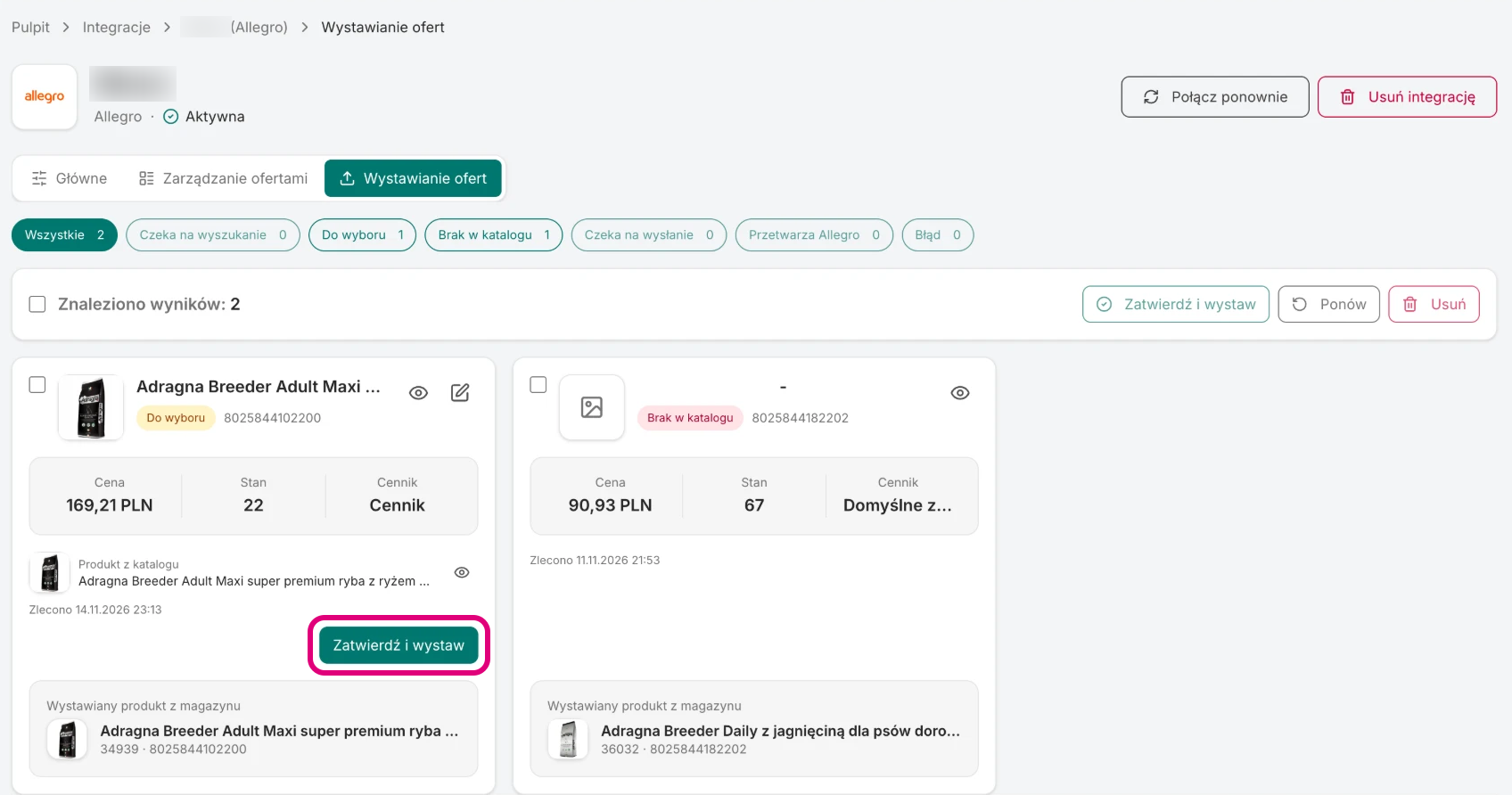
- Jeśli kanał tego wymaga (na przykład trzeba wybrać produkt z jego katalogu), uzupełnij ofertę i kliknij Zatwierdź i wystaw.
- Gdy kanał wystawi ofertę, produkt znika z Wystawiania ofert, a oferta pojawia się w Zarządzaniu ofertami. Jest już powiązana z produktem z magazynu, z którego ją wystawiłeś.
- Jeśli kanał nie przyjmie oferty, produkt dostaje status Błąd, a przy nim widzisz powód podany przez kanał. Popraw to i kliknij Ponów albo usuń produkt z listy przyciskiem Usuń.
- Filtry statusów - nad listą są przyciski ze statusami i liczbą produktów w każdym. Wszystkie pokazuje całą listę.
- Kafelek produktu - na górze przyszła oferta (tytuł, zdjęcie, cena, liczba sztuk, cennik dostawy i data zlecenia), na dole produkt z magazynu, z którego ją wystawiasz.
- Pasek nad listą - pole obok Znaleziono wyników zaznacza całą stronę. Zatwierdź i wystaw, Ponów i Usuń działają na zaznaczonych produktach, dla których dana akcja ma sens.
- Poprawki - tytuł albo ołówek na kafelku otwiera okno z całą ofertą. Poprawiasz w nim dane przed zatwierdzeniem albo ponowieniem.
Co znaczą statusy
- Czeka na wyszukanie - szukamy produktu w katalogu kanału po jego EAN-ie.
- Do wyboru - znaleźliśmy w katalogu kanału pasujący produkt (czasem kilka). Wybierz właściwy, sprawdź ofertę i kliknij Zatwierdź i wystaw.
- Brak w katalogu - w katalogu kanału nie ma produktu z tym EAN-em. Na razie nie wystawiamy ofert produktów, których nie ma w katalogu kanału, więc tego produktu nie wystawisz. Możesz go usunąć z listy.
- Czeka na wysłanie - oferta jest gotowa, za chwilę wyślemy ją do kanału.
- Przetwarza (na przykład Przetwarza Allegro) - kanał dostał ofertę i ją sprawdza. Zwykle trwa to kilka sekund.
- Błąd - kanał nie przyjął oferty. Przy produkcie widzisz powód podany przez kanał. Popraw to, czego dotyczy, i kliknij Ponów.
Jak długo pozycja jest na liście
Produkty zostają na liście Wystawianie ofert najwyżej 7 dni od zlecenia. Potem je usuwamy, także te, które jeszcze nie zostały wystawione. Wcześniej możesz usunąć produkt sam przyciskiem Usuń.
Zmiany i wystawianie działają w tle
Zmiany ofert i wystawianie są asynchroniczne: po kliknięciu wysyłamy je do kanału w tle, a kanał wykonuje je zwykle w ciągu kilku sekund. Wynik sprawdzasz w zależności od tego, co zlecasz:
- Zmiana oferty (stan, cena, dostawa, treść, zakończenie, wznowienie) - nowa wartość pojawi się na liście w Zarządzaniu ofertami. Jeśli się nie pojawi, kanał nie przyjął zmiany - spróbuj jeszcze raz albo sprawdź ofertę w panelu kanału.
- Wystawienie oferty - postęp i ewentualny błąd z powodem od kanału widzisz w Wystawianiu ofert. Wystawiona oferta przechodzi do Zarządzania ofertami.
- Kilka zmian po kolei - kolejną zmianę tych samych ofert zrób dopiero, gdy lista pokaże poprzednią. Inaczej starsza zmiana może nadpisać nowszą.
Co zależy od kanału
Filtry na liście ofert, dostępne zmiany, sposoby wystawiania i statusy zależą od kanału. Opisujemy je na stronie integracji danego kanału.
Powiązanie z produktem
Na karcie oferty powiążesz ją z produktem z magazynu (ikona łańcucha) albo usuniesz powiązanie. Powiązanie działa tak samo jak w zamówieniach - więcej w Powiązaniu ofert z produktami.
Czego jeszcze nie ma
- Zmiana stanu albo ceny w magazynie nie trafia jeszcze sama do kanału - zmieniasz ją w Zarządzaniu ofertami.
- Nie pokazuje historii zmian oferty.